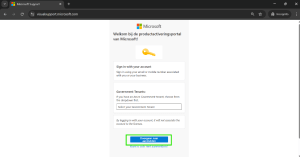
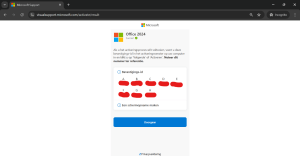
Fase 7: Tieni aperta la schermata di attivazione, tra poco ti servirà l’ID di installazione. Vai su; https://visualsupport.microsoft.com/ Clicca su ”Cominciamo”.
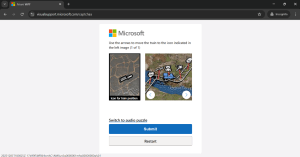
Passo 8: Inserisci il Captcha di sicurezza e clicca su ”Invia”.
Passo 9: clicca su ”Accedi” e accedi con il tuo account Microsoft.
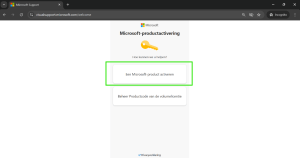
Passo 10: Clicca su ”Attiva il prodotto Microsoft”.
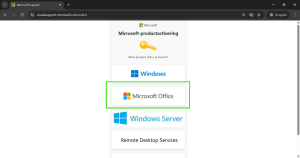
Passo 11: clicca su ”Microsoft Office”.
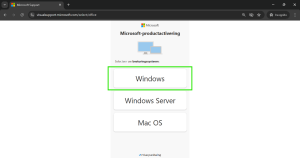
Passo 12: clicca su ”Windows”.
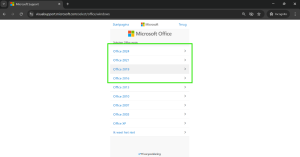
Passo 13: Seleziona la versione di Office che hai acquistato.
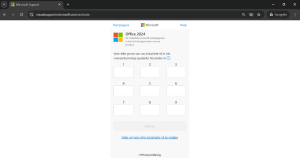
Passo 14: inserisci qui l’ID di installazione che vedi nella procedura guidata di attivazione dell’applicazione Office che hai aperto. Si tratta di una stringa numerica di 9 colonne e ogni colonna è composta da 7 numeri. Copia questa stringa per evitare errori. Dopo che tutti i numeri sono stati inseriti nelle colonne, esaminali brevemente per assicurarti che tutte le colonne corrispondano. È importante che questa parte sia eseguita con precisione. Poi clicca su ”Invia”.
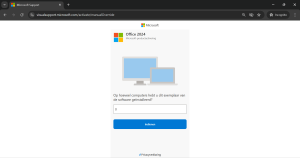
Fase 15: Successivamente, viene posta la domanda: “Su quanti computer hai installato questa copia del software?”. Inserisci 0 o 1. Se il primo tentativo non funziona, prova a inserire l’altra cifra. Clicca su ”Invia” e poi su ”Avanti” per confermare la selezione.
Fase 16: Se l’operazione è stata eseguita correttamente, riceverai la schermata seguente. Riceverai l’ID di conferma. Questo è composto da 8 colonne, ciascuna di 6 cifre. Inseriscilo nella procedura guidata di attivazione nell’applicazione Office alla voce ID di conferma.
NOTA: copia subito l’id di conferma o fai uno screenshot. Non appena esci dalla pagina, l’id di conferma scompare. Se non lo fai, dovrai ricominciare da zero.