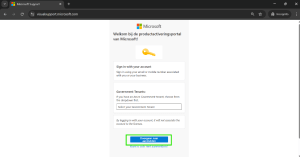
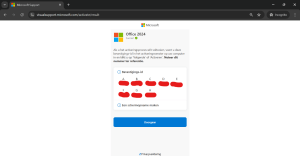
Schritt 7: Lassen Sie den Aktivierungsbildschirm geöffnet, denn Sie benötigen gleich die Installations-ID. Gehen Sie zu; https://visualsupport.microsoft.com/ Klicken Sie auf “Los geht’s“.
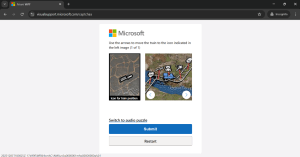
Schritt 8: Geben Sie das Sicherheits-Captcha ein und klicken Sie auf “Absenden“.
Schritt 9: Klicken Sie auf “Anmelden“ und melden Sie sich mit Ihrem Microsoft-Konto an.
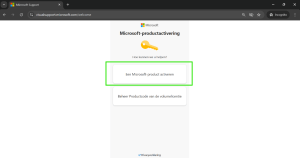
Schritt 10: Klicken Sie auf “Microsoft Produkt aktivieren“.
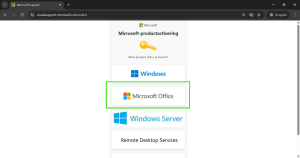
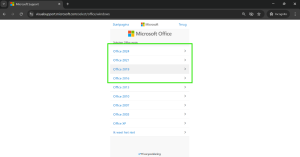
Schritt 11: Klicken Sie auf “Microsoft Office“.
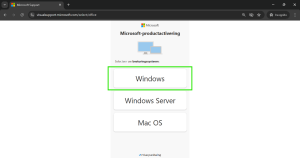
Schritt 12: Klicken Sie auf “Windows“.
Schritt 13: Wählen Sie Ihre gekaufte Office-Version.
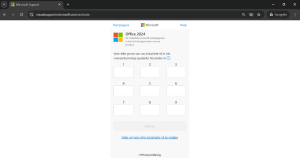
Schritt 14: Geben Sie hier die Installations-ID ein, die Sie im Aktivierungsassistenten der von Ihnen geöffneten Office-Anwendung sehen. Dies ist eine Zahlenfolge aus 9 Spalten und jede Spalte eine Folge von 7 Zahlen. Kopieren Sie diese Reihenfolge, um Fehler zu vermeiden. Nachdem Sie alle Zahlen in die Spalten eingegeben haben, gehen Sie sie kurz durch, um sicherzustellen, dass alle Spalten übereinstimmen. Es ist wichtig, dass dieser Teil genau durchgeführt wird. Klicken Sie dann auf “Absenden“.
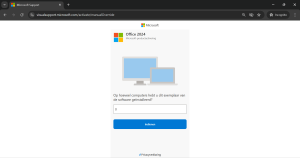
Schritt 15: Als nächstes erhalten Sie die Frage: „Auf wie vielen Computern haben Sie diese Kopie der Software installiert? Geben Sie hier 0 oder 1 ein. Wenn der 1. Versuch nicht funktioniert, versuchen Sie, die andere Ziffer einzugeben. Klicken Sie auf “Senden“ und dann auf “Weiter“, um die Auswahl zu bestätigen.
Schritt 16: Wenn Sie dies richtig gemacht haben, erhalten Sie den unten stehenden Bildschirm. Sie erhalten die Bestätigungs-ID. Diese besteht aus 8 Spalten mit jeweils 6 Ziffern. Geben Sie diese im Aktivierungsassistenten in der Office-Anwendung unter Bestätigungs-ID ein.
HINWEIS: Kopieren Sie die Bestätigungs-ID sofort oder machen Sie einen Screenshot davon. Sobald Sie die Seite verlassen, verschwindet die Bestätigungs-ID. Wenn Sie dies nicht tun, müssen Sie also von vorne anfangen.