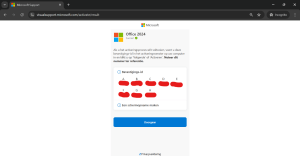
Trin 7: Hold aktiveringsskærmen åben, du skal bruge installations-id’et om lidt. Gå til; https://visualsupport.microsoft.com/ Klik på ”Lad os komme i gang”.
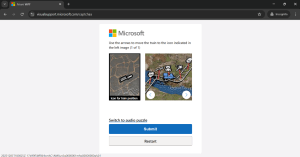
Trin 8: Indtast sikkerheds-captchaen, og klik på “Send”.
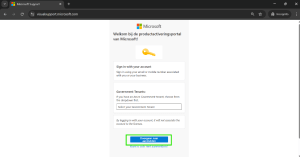
Trin 9: Klik på “Log ind”, og log ind med din Microsoft-konto.
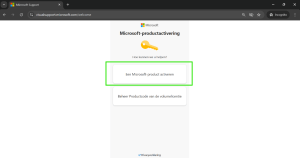
Trin 10: Klik på “Aktivér Microsoft-produkt”.
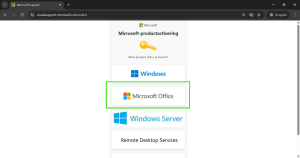
Trin 11: Klik på “Microsoft Office”.
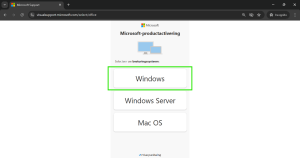
Trin 12: Klik på “Windows
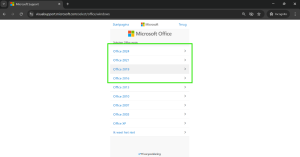
Trin 13: Vælg den Office-version, du har købt.
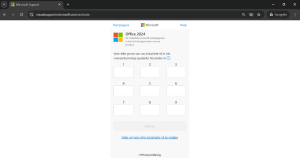
Trin 14: Her skal du indtaste det installations-id, du ser i aktiveringsguiden for det Office-program, du har åbnet. Dette er en talstreng med 9 kolonner, og hver kolonne er en streng med 7 tal. Kopier denne streng for at undgå fejl. Når alle tallene er indtastet i kolonnerne, skal du kort løbe dem igennem for at sikre, at alle kolonnerne stemmer overens. Det er vigtigt, at denne del udføres nøjagtigt. Klik derefter på ”Submit”.
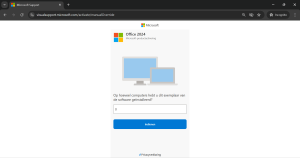
Trin 15: Nu får du spørgsmålet: “På hvor mange computere har du installeret denne kopi af softwaren?”. Her skal du indtaste 0 eller 1. Hvis første forsøg ikke virker, kan du prøve at indtaste det andet ciffer. Klik på “Send” og derefter på “Næste” for at bekræfte valget.
Trin 16: Hvis dette er gjort korrekt, får du nedenstående skærmbillede. Du vil modtage et bekræftelses-ID. Det består af 8 kolonner, hver med 6 cifre. Indtast dette i aktiveringsguiden i Office-applikationen under bekræftelses-id.
BEMÆRK: Kopier straks bekræftelses-id’et, eller tag et skærmbillede af det. Så snart du forlader siden, forsvinder bekræftelses-id’et. Så hvis du ikke gør det, betyder det, at du skal starte forfra.