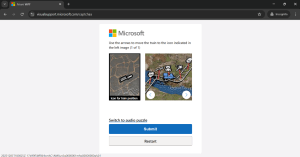
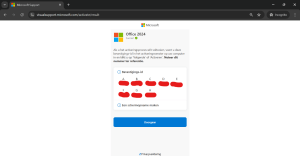
Étape 7 : Gardez l’écran d’activation ouvert, vous aurez besoin de l’identifiant d’installation dans un instant. Allez sur ; https://visualsupport.microsoft.com/ Cliquez sur »Let’s get started ».
Étape 8 : Saisissez le Captcha de sécurité et cliquez sur « Soumettre ».
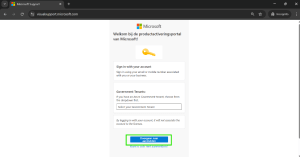
Étape 9 : Cliquez sur « Se connecter », puis connectez-vous avec votre compte Microsoft.
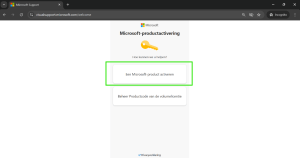
Etape 10 : Cliquez sur »Activer le produit Microsoft ».
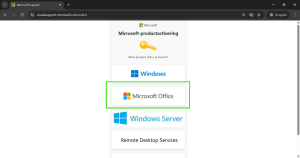
Étape 11 : Cliquez sur »Microsoft Office ».
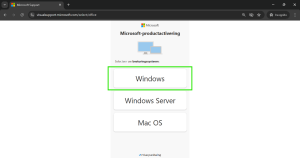
Étape 12 : Cliquez sur »Windows »
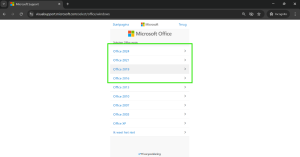
Étape 13 : Sélectionnez la version d’Office que vous avez achetée.
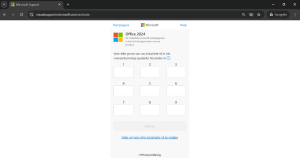
Étape 14 : Saisissez ici l’identifiant d’installation que vous voyez dans l’assistant d’activation de l’application Office que vous avez ouverte. Il s’agit d’une chaîne de 9 colonnes, chaque colonne étant composée de 7 chiffres. Copiez cette chaîne pour éviter les erreurs. Une fois que tous les chiffres ont été entrés dans les colonnes, parcourez-les brièvement pour vous assurer que toutes les colonnes correspondent. Il est important que cette partie soit réalisée avec précision. Cliquez ensuite sur « Soumettre ».
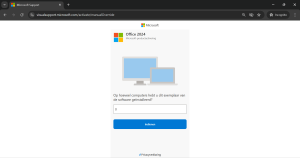
Étape 15 : Ensuite, la question suivante vous est posée : « Sur combien d’ordinateurs avez-vous installé cette copie du logiciel ? ». Saisissez ici 0 ou 1. Si la première tentative ne fonctionne pas, essayez d’entrer l’autre chiffre. Cliquez sur » Soumettre » et ensuite sur » Suivant » pour confirmer votre sélection.
Étape 16 : Si l’opération est effectuée correctement, l’écran ci-dessous s’affiche. Vous recevrez l’ID de confirmation. Il se compose de 8 colonnes de 6 chiffres chacune. Saisissez-le dans l’assistant d’activation de l’application Office, sous l’identifiant de confirmation.
REMARQUE : Copiez immédiatement l’identifiant de confirmation ou faites-en une capture d’écran. Dès que vous quittez la page, l’identifiant de confirmation disparaît. Si vous ne le faites pas, cela signifie que vous devez repartir de zéro.