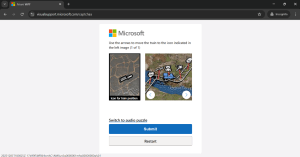
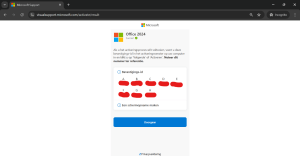
Passo 7: Mantém o ecrã de ativação aberto, pois vais precisar da ID de instalação dentro de momentos. Vai a; https://visualsupport.microsoft.com/ Clica em ”Let’s get started”.
Passo 8: Introduz o Captcha de segurança e clica em “Submeter”.
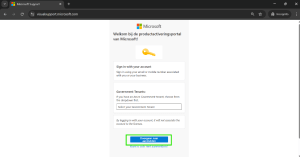
Passo 9: Clica em “Iniciar sessão” e, em seguida, inicia sessão com a tua Conta Microsoft.
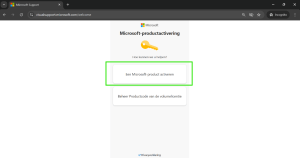
Passo 10: Clica em ”Activate Microsoft Product”.
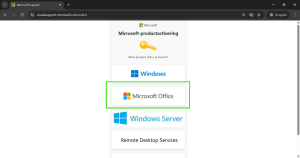
Passo 11: Clica em ”Microsoft Office”.
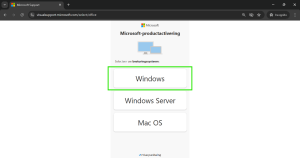
Passo 12: Clica em ”Windows”
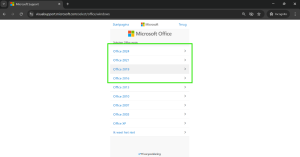
Passo 13: Seleciona a versão do Office que compraste.
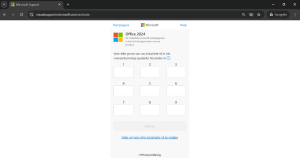
Passo 14: Aqui, introduz o ID de instalação que vês no assistente de ativação da aplicação do Office que abriste. Trata-se de uma cadeia numérica de 9 colunas e cada coluna é uma cadeia de 7 números. Copia esta cadeia para evitar erros. Depois de introduzires todos os números nas colunas, examina-os brevemente para te certificares de que todas as colunas correspondem. É importante que esta parte seja feita com precisão. Depois clica em “Submeter”.
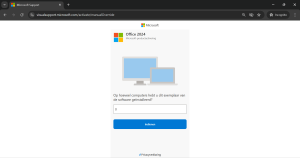
Passo 15: Em seguida, aparece a pergunta: “Em quantos computadores instalaste esta cópia do software? Aqui, digita 0 ou 1. Se a primeira tentativa não funcionar, tenta introduzir o outro dígito. Clica em “Submit” (Enviar) e depois em “next” (Seguinte) para confirmar a seleção.
Passo 16: Se tudo estiver correto, aparecerá o ecrã abaixo. Receberás o ID de confirmação. Esta é composta por 8 colunas, cada uma com 6 dígitos. Introduz este número no assistente de ativação na aplicação Office, em ID de confirmação.
NOTA: Copia imediatamente o ID de confirmação ou faz uma captura de ecrã do mesmo. Assim que saíres da página, o ID de confirmação desaparece. Por isso, se não o fizeres, terás de começar do zero.