Bienvenido a las instrucciones de instalación y activación de: Activación del teléfono en línea. Realiza todos los pasos con cuidado para que la instalación y la activación se realicen correctamente.
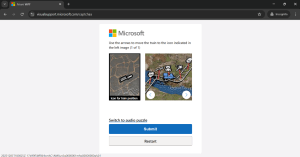
Paso 2: Introduce el Captcha de seguridad y haz clic en »Enviar».
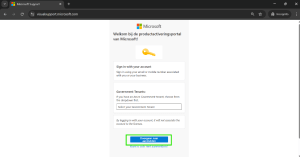
Paso 3: Haz clic en »Iniciar sesión» e inicia sesión con tu Cuenta Microsoft.
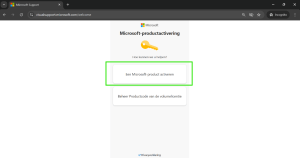
Paso 4: Haz clic en »Activar producto Microsoft».
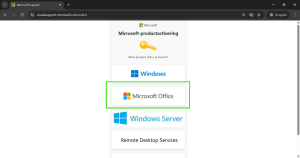
Paso 5: Haz clic en »Microsoft Office».
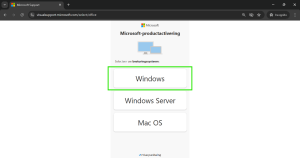
Paso 6: Haz clic en »Windows»
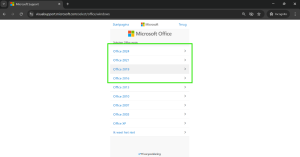
Paso 7: Selecciona la versión de Office que has comprado.
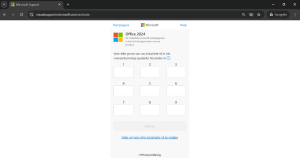
Paso 8: Introduce aquí el ID de instalación que ves en el asistente de activación de la aplicación de Office que has abierto. Se trata de una cadena numérica de 9 columnas y cada columna una cadena de 7 números. Copia esta secuencia para evitar errores. Una vez introducidos todos los números en las columnas, repásalas brevemente para asegurarte de que todas las columnas coinciden. Es importante que esta parte se haga con precisión. Luego haz clic en »Enviar».
Paso 9: A continuación, te aparecerá la pregunta: «¿En cuántos ordenadores has instalado esta copia del software?». Aquí, introduce 0 ó 1. Si el primer intento no funciona, intenta introducir el otro dígito. Haz clic en »Enviar» y luego en »Siguiente» para confirmar la selección.
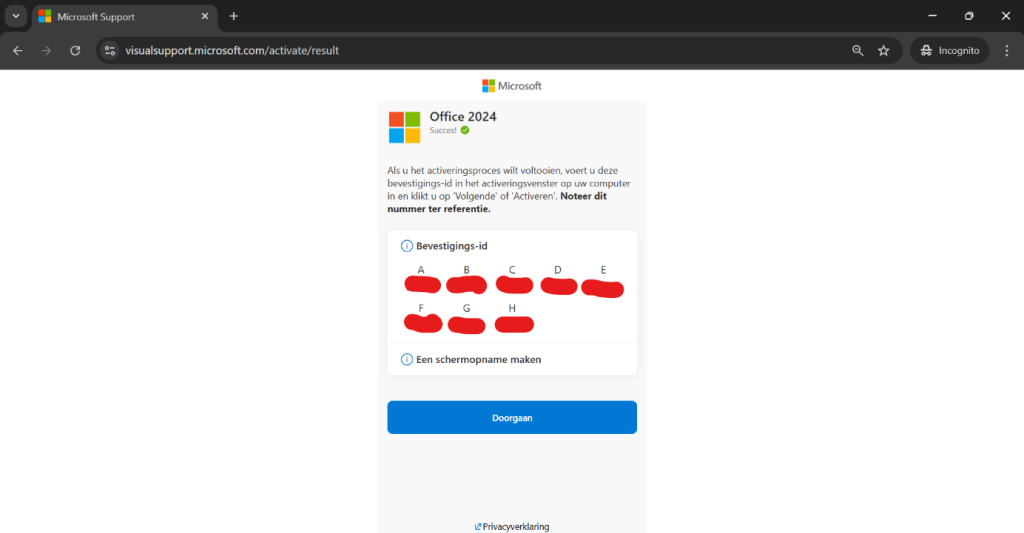
Paso 10: Si lo haces correctamente, recibirás la pantalla que aparece a continuación. Recibirás el ID de confirmación. Consta de 8 columnas, cada una con 6 dígitos. Introdúcelo en el asistente de activación de la aplicación office, en el apartado ID de confirmación.
NOTA: Copia inmediatamente el identificador de confirmación o haz una captura de pantalla del mismo. En cuanto salgas de la página, el identificador de confirmación desaparecerá. Si no lo haces, tendrás que empezar de cero.