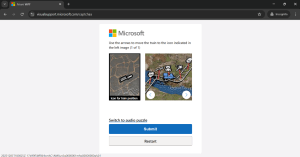
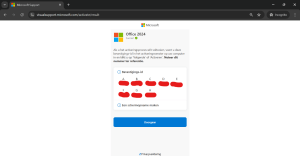
Krok 7: Pozostaw ekran aktywacji otwarty, za chwilę będziesz potrzebować identyfikatora instalacji. Wejdź na; https://visualsupport.microsoft.com/ Kliknij na ”Let’s get started”.
Krok 8: Wprowadź Captcha bezpieczeństwa i kliknij „Prześlij”.
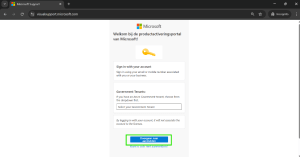
Krok 9: Kliknij przycisk „Zaloguj się”, a następnie zaloguj się za pomocą konta Microsoft.
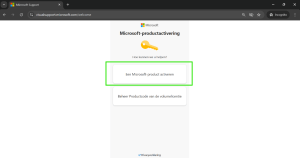
Krok 10: Kliknij „Aktywuj produkt Microsoft”.
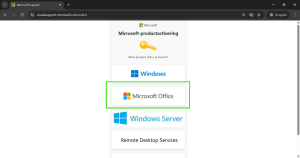
Krok 11: Kliknij na „Microsoft Office”.
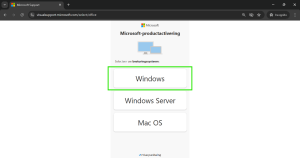
Krok 12: Kliknij „Windows
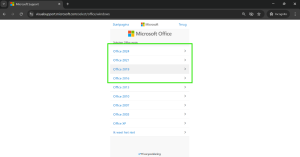
Krok 13: Wybierz zakupioną wersję pakietu Office.
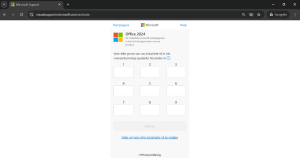
Krok 14: Tutaj wprowadź identyfikator instalacji widoczny w kreatorze aktywacji otwartej aplikacji pakietu Office. Jest to ciąg liczbowy składający się z 9 kolumn, a każda kolumna to ciąg 7 liczb. Skopiuj tę sekwencję, aby uniknąć błędów. Po wprowadzeniu wszystkich liczb do kolumn, przejrzyj je krótko, aby upewnić się, że wszystkie kolumny pasują do siebie. Ważne jest, aby ta część została wykonana dokładnie. Następnie kliknij „Wyślij”.
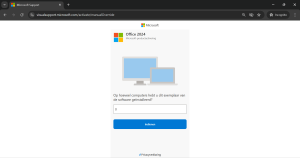
Krok 15: Następnie pojawi się pytanie: „Na ilu komputerach zainstalowałeś tę kopię oprogramowania?”. Tutaj wprowadź 0 lub 1. Jeśli pierwsza próba nie zadziała, spróbuj wprowadzić drugą cyfrę. Kliknij „Prześlij”, a następnie „Dalej”, aby potwierdzić wybór.
Krok 16: Jeśli wszystko zostało wykonane poprawnie, pojawi się poniższy ekran. Otrzymasz identyfikator potwierdzenia. Składa się on z 8 kolumn, z których każda zawiera 6 cyfr. Wprowadź go w kreatorze aktywacji w aplikacji biurowej pod identyfikatorem potwierdzenia.
UWAGA: Natychmiast skopiuj identyfikator potwierdzenia lub zrób jego zrzut ekranu. Po opuszczeniu strony identyfikator potwierdzenia znika. Jeśli tego nie zrobisz, będziesz musiał zacząć od początku.