


Istruzioni Visio 2024 Professional

Link per il download (in diverse lingue)

Olandese – Download (inizia immediatamente)

Inglese – Download (inizia immediatamente)

Francese – Download (inizia subito)

Tedesco – Download (inizia subito)

Spagnolo – Download (inizia subito)

Italiano – Download (inizia subito)

Portoghese – Download (inizia subito)

Benvenuto nelle istruzioni per l’installazione e l’attivazione di: Microsoft Visio 2024 Professional. Segui i passaggi indicati di seguito per un’installazione/attivazione di successo.

*Nota: Microsoft Visio 2024 è compatibile solo con le varianti di Office 2024.
* Nota: non tutte le immagini corrispondono alla versione corretta. Sono solo a scopo illustrativo.

Passo 1 – Scarica il software utilizzando il link qui sopra. Scegli la versione desiderata e attendi pazientemente che il download sia completato. Al termine del download, clicca sul file scaricato. Si aprirà la finestra ”WinRAR self extracting”. Clicca su ‘‘Installa”. L’installazione avrà inizio.

Passo 2 – Clicca sul ”pulsante Windows” o cerca ”Visio” su
nella barra di ricerca in basso.

Passo 3 – Una volta aperta l’applicazione,
clicca su ”Account” in basso a sinistra e
clicca su ”Cambia codice prodotto”.

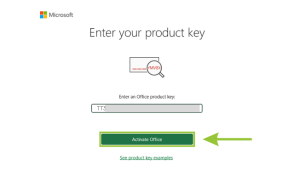
Passo 4 – Passo 4 – Inserisci il codice di licenza acquistato in
e poi clicca su Activate Product.
Chiudi l’applicazione.

Passo 5 – Riavvia l’applicazione.
Dopo l’apertura dell’applicazione,
clicca su ”Account” in basso a sinistra e
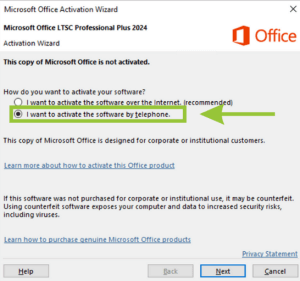
poi clicca su ”Attiva prodotto”.
Scegli ”Voglio attivare il software per telefono”.

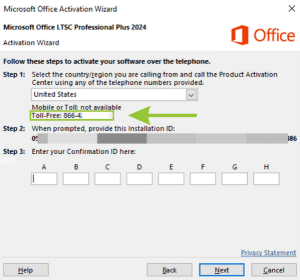
Passo 6 – Seleziona il paese da cui stai chiamando.
Chiama 1 dei numeri di telefono specificati.
(A volte l’1 potrebbe non funzionare, prova con l’altro numero).
Assicurati che il riconoscimento del numero sia attivo; in caso contrario, il numero di telefono non
squillerà.
Segui attentamente i passaggi.

Se hai scelto il collegamento via SMS,
a volte potresti non riceverlo.
In questo caso, richiama.

Clicca qui per procedere con le istruzioni per l’attivazione telefonica via internet. In questa pagina viene spiegata per esteso questa procedura. Ricorda che dopo aver ricevuto l’ID di conferma, questo deve essere inserito al punto 3.

Se preferisci comunque effettuare l’attivazione per telefono,
è utile sapere che l’ID dell’installazione può essere inserito anche tramite la targa e non deve essere necessariamente pronunciato.
* Il codice di conferma deve essere pronunciato quando richiesto.
* Al termine della procedura, ti verrà chiesto quante volte è stato utilizzato il codice di licenza; inserisci 0 o 1.

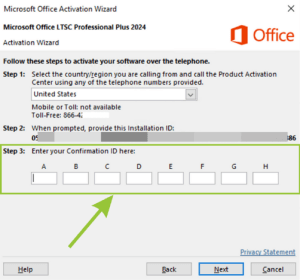
Passo 7 – Dopo aver inserito l’ID di installazione, riceverai
un ID di conferma. L ‘hai inserito nel passaggio 3. Esegui
questa operazione con attenzione. Dopo aver inserito ogni colonna, controlla brevemente i numeri
per assicurarti che non siano stati commessi errori.
Poi clicca su ”Avanti”.

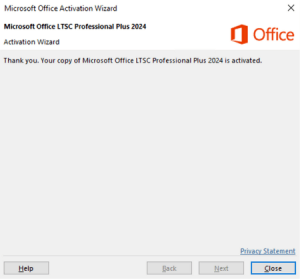
Fase 8 – Se tutto è andato bene, apparirà questa schermata:
Il pacchetto è stato attivato con successo.
Controlla questo;