


Anleitung Visio 2024 Professional
Download-Link (verschiedene Sprachen)
Niederländisch – Download (beginnt sofort)
Englisch – Download (beginnt sofort)
Französisch – Download (beginnt sofort)
Deutsch – Download (beginnt sofort)
Spanisch – Download (beginnt sofort)
Italienisch – Download (beginnt sofort)
Portugiesisch – Download (beginnt sofort)
Willkommen bei den Installations- und Aktivierungsanweisungen für: Microsoft Visio 2024 Professional. Bitte folgen Sie den nachstehenden Schritten für eine erfolgreiche Installation/Aktivierung.
*Hinweis: Microsoft Visio 2024 ist nur mit Office 2024-Varianten kompatibel.
* Hinweis: Nicht alle Bilder entsprechen der richtigen Version. Sie dienen nur zur Illustration.
Schritt 1 – Laden Sie die Software über den obigen Link herunter. Wählen Sie die gewünschte Version und warten Sie geduldig, bis der Download abgeschlossen ist. Nachdem der Download abgeschlossen ist, klicken Sie auf die heruntergeladene Datei. Das Programm “WinRAR self extracting“ wird geöffnet. Klicken Sie auf ‚‚Installieren“. Die Installation wird dann gestartet.
Schritt 2 – Klicken Sie auf die Schaltfläche “Windows“ oder suchen Sie auf
in der Suchleiste unten nach “Visio“.
Schritt 3 – Nachdem die Anwendung geöffnet ist,
klicken Sie unten links auf “Konto“ und
dann auf “Produktcode ändern“.
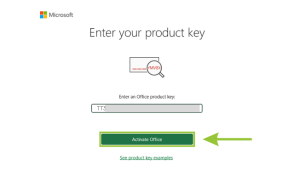
Schritt 4 – Schritt 4 – Geben Sie den erworbenen Lizenzcode in
ein und klicken Sie dann auf Produkt aktivieren.
Schließen Sie die Anwendung danach.
Schritt 5 – Starten Sie die Anwendung neu.
Nachdem die Anwendung geöffnet wurde,
klicken Sie unten links auf “Konto“ und
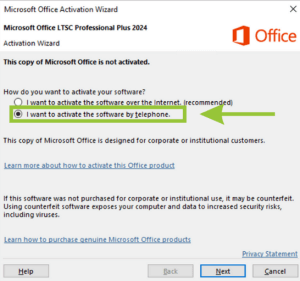
dann auf “Produkt aktivieren“.
Wählen Sie “Ich möchte die Software per Telefon aktivieren“.
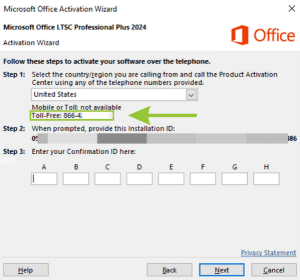
Schritt 6 – Wählen Sie das Land, aus dem Sie anrufen möchten.
Rufen Sie 1 der angegebenen Telefonnummern an.
(Manchmal funktioniert 1 nicht, versuchen Sie es mit der anderen Nummer.)
Vergewissern Sie sich, dass die Rufnummernerkennung eingeschaltet ist. Wenn dies
nicht der Fall ist, klingelt das Telefon nicht.
Befolgen Sie die Schritte sorgfältig.
Wenn Sie sich für den SMS-Link entschieden haben,
, kann es sein, dass Sie ihn nicht erhalten.
In diesem Fall rufen Sie einfach noch einmal an.
Wenn Sie die Aktivierung per Telefon bevorzugen,
ist es nützlich zu wissen, dass die Installations-ID auch über das Nummernschild eingegeben werden kann und nicht unbedingt gesprochen werden muss.
* Der Bestätigungscode muss gesprochen werden, wenn Sie dazu aufgefordert werden.
* Am Ende des Vorgangs werden Sie gefragt, wie oft der Lizenzcode verwendet wurde; geben Sie 0 oder 1 ein.
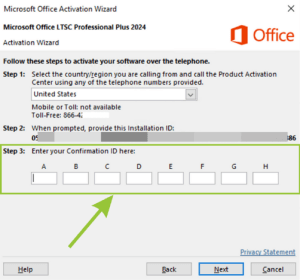
Schritt 7 – Nachdem Sie die Installations-ID eingegeben haben, erhalten Sie
eine Bestätigungs-ID. Diese geben Sie in Schritt 3 ein. Tun Sie dies
sorgfältig. Überprüfen Sie nach der Eingabe jeder Spalte kurz die Zahlen
, um sicherzustellen, dass Ihnen kein Fehler unterlaufen ist.
Klicken Sie dann auf Ihr “Weiter“.
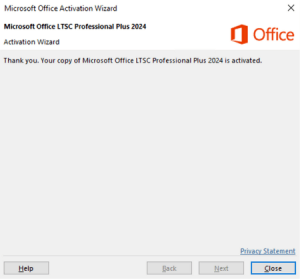
Schritt 8 – Wenn alles gut gegangen ist, erscheint dieser Bildschirm;
Das Paket wurde erfolgreich aktiviert.
Bitte überprüfen Sie dies;


