


Instrução Visio 2024 Professional
Ligação para descarregar (diferentes línguas)
Neerlandês – Descarrega (começa imediatamente)
Inglês – Faz o download (começa imediatamente) Descarrega (começa imediatamente)
Francês – Descarrega (começa imediatamente)
Alemão – Faz o download (começa imediatamente) Descarrega (começa imediatamente)
Espanhol – Não te preocupes. Descarrega (começa imediatamente)
Italiano – Faz o download (começa imediatamente) Descarrega (começa imediatamente)
Português – Faz o download (começa imediatamente) Descarrega (começa imediatamente)
Bem-vindo às instruções de instalação e ativação do: Microsoft Visio 2024 Professional. Segue os passos abaixo para uma instalação/ativação bem sucedida.
*Nota: O Microsoft Visio 2024 só é compatível com as variantes do Office 2024.
* Nota: Nem todas as imagens correspondem à versão correta. São apenas para fins ilustrativos.
Passo 1 – Descarrega o software utilizando a ligação acima. Escolhe a versão pretendida e aguarda pacientemente que o download esteja concluído. Depois de concluída a transferência, clica no ficheiro transferido. Abre a janela ”WinRAR self extracting”. Clica em ‘‘Instalar”. A instalação será iniciada.
Passo 2 – Clica no “botão Windows” ou procura
na barra de pesquisa abaixo por “Visio”.
Passo 3 – Depois de a aplicação estar aberta,
clica em ”Account” no canto inferior esquerdo e
depois clica em ”Change product code”.
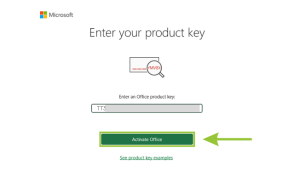
Passo 4 – Passo 4 – Introduz o código de licença adquirido em
e, em seguida, clica em Activate Product (Ativar produto).
Fecha a aplicação depois disto.
Passo 5 – Reinicia a aplicação.
Após a abertura da aplicação,
clica em ”Account” no canto inferior esquerdo e
depois clica em ”Activate product”.
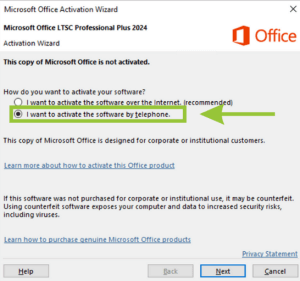
Escolhe ”I want to activate the software by phone”.
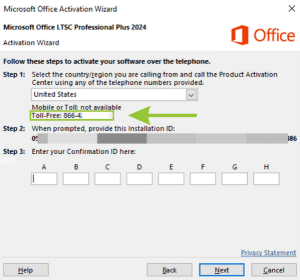
Passo 6 – Seleciona o país de onde estás a ligar.
Liga para 1 dos números de telefone especificados.
(Por vezes 1 pode não funcionar, tenta o outro número.)
Certifica-te de que o reconhecimento de números está ligado, se este
não for o caso, o número de telefone não tocará.
Segue os passos cuidadosamente.
Se optaste pela ligação por SMS,
podes, por vezes, não a receber.
Nesse caso, volta a ligar.
Se ainda preferir ativar por telefone,
é útil saber que o ID de instalação também pode ser introduzido através da matrícula e não tem necessariamente de ser falado.
* O código de confirmação tem de ser falado quando solicitado.
* No final do processo, ser-lhe-á perguntado quantas vezes o código de licença foi utilizado; introduz 0 ou 1.
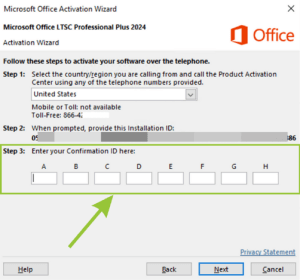
Passo 7 – Depois de introduzires o ID de instalação, receberás
um ID de confirmação. Introduz este ID no passo 3. Faz isto
cuidadosamente. Depois de introduzires cada coluna, verifica brevemente os números
para te certificares de que não foi cometido nenhum erro.
Depois clica em ”Next”.
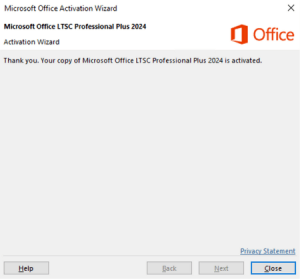
Passo 8 – Se tudo correr bem, aparece este ecrã;
O pacote foi ativado com sucesso.
Por favor, verifica isto;


