


Instruction Visio 2024 Professional

Bienvenue dans les instructions d’installation et d’activation de : Microsoft Visio 2024 Professional. Veuillez suivre les étapes ci-dessous pour une installation/activation réussie.

*Remarque : Microsoft Visio 2024 n’est compatible qu’avec les variantes d’Office 2024.
* Note : Toutes les images ne correspondent pas à la version correcte. Elles ne servent qu’à des fins d’illustration.

Étape 1 – Téléchargez le logiciel en utilisant le lien ci-dessus. Choisissez la version souhaitée et attendez patiemment la fin du téléchargement. Une fois le téléchargement terminé, cliquez sur le fichier téléchargé. La fenêtre  »WinRAR self extracting » s’ouvrira. Cliquez sur ‘‘Installer ». L’installation commencera alors.

Étape 2 – Cliquez sur le  »bouton Windows » ou recherchez
dans la barre de recherche ci-dessous pour  »Visio ».

Étape 3 – Une fois l’application ouverte,
cliquez sur  »Compte » en bas à gauche et
puis cliquez sur  »Changer le code produit ».

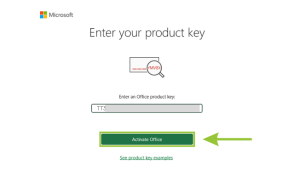
Étape 4 – Étape 4 – Saisissez le code de licence acheté dans
et cliquez ensuite sur Activate Product.
Fermez ensuite l’application.

Étape 5 – Redémarrez l’application.
Après l’ouverture de l’application,
cliquez sur  »Compte » en bas à gauche et
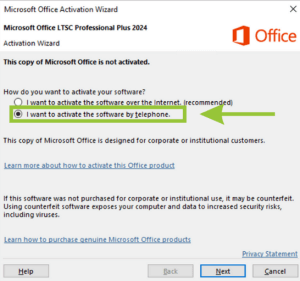
puis cliquez sur  »Activer le produit ».
Choisissez  »Je veux activer le logiciel par téléphone ».

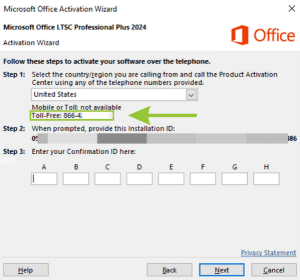
Étape 6 – Sélectionnez le pays d’où vous appelez.

Appelez un des numéros de téléphone spécifiés.
(Parfois, le numéro 1 ne fonctionne pas, essayez l’autre numéro.)
Assurez-vous que la reconnaissance des numéros est activée, si ce n’est pas le cas, le numéro de téléphone ne sonnera pas.
Suivez attentivement les étapes.

Si vous avez opté pour le lien SMS,
, il peut arriver que vous ne le receviez pas.
Dans ce cas, il vous suffit de rappeler.

Cliquez ici pour passer aux instructions relatives à l’activation téléphonique par internet. Cette page explique cette procédure dans son intégralité. N’oubliez pas qu’après avoir reçu l’identifiant de confirmation, vous devez le saisir à l’étape 3.

Si vous préférez toujours procéder à l’activation par téléphone,
, il est utile de savoir que l’identifiant d’installation peut également être saisi à l’aide de la plaque d’immatriculation et ne doit pas nécessairement être prononcé.
* Le code de confirmation doit être prononcé lorsque vous y êtes invité.
* À la fin de la procédure, il vous sera demandé combien de fois le code de licence a été utilisé ; saisissez 0 ou 1.

Étape 7 – Après avoir saisi l’identifiant d’installation, vous recevrez
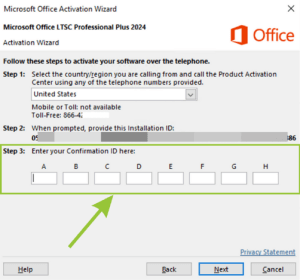
un identifiant de confirmation. Vous le saisissez à l’étape 3. Faites-le avec soin
. Après avoir introduit chaque colonne, vérifiez brièvement les chiffres
pour vous assurer qu’aucune erreur n’a été commise.
Cliquez ensuite sur votre  »Next ».

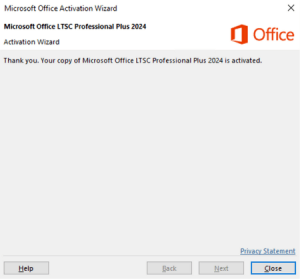
Étape 8 – Si tout s’est bien passé, l’écran suivant apparaîtra :
Le paquet a été activé avec succès.
Veuillez vérifier ceci ;