


Instrukcja Visio 2024 Professional

Witamy w instrukcji instalacji i aktywacji: Microsoft Visio 2024 Professional. Wykonaj poniższe kroki, aby pomyślnie zainstalować/aktywować program.

*Uwaga: Microsoft Visio 2024 jest kompatybilny tylko z wariantami Office 2024.
* Uwaga: Nie wszystkie obrazy odpowiadają prawidłowej wersji. Służą one wyłącznie do celów ilustracyjnych.

Krok 1 – Pobierz oprogramowanie za pomocą powyższego łącza. Wybierz żądaną wersję i poczekaj cierpliwie na zakończenie pobierania. Po zakończeniu pobierania kliknij pobrany plik. Otworzy się okno ”WinRAR self extracting”. Kliknij „Zainstaluj„. Następnie rozpocznie się instalacja.

Krok 2 – Kliknij przycisk „Windows” lub wyszukaj „Visio” na stronie
w pasku wyszukiwania poniżej.

Krok 3 – Po otwarciu aplikacji
kliknij „Konto” w lewym dolnym rogu i
, a następnie kliknij „Zmień kod produktu”.

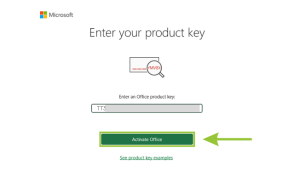
Krok 4 – Krok 4 – Wprowadź zakupiony kod licencyjny na stronie
, a następnie kliknij przycisk Aktywuj produkt.
Po wykonaniu tej czynności zamknij aplikację.

Krok 5 – Uruchom ponownie aplikację.
Po otwarciu aplikacji,
kliknij na ”Konto” w lewym dolnym rogu i
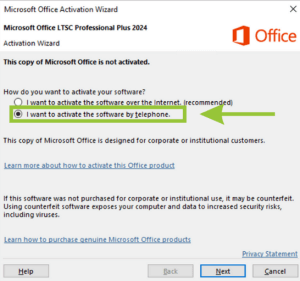
następnie kliknij na ”Aktywuj produkt”.
Wybierz ”Chcę aktywować oprogramowanie przez telefon”.

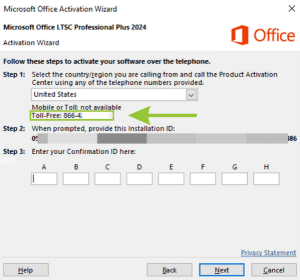
Krok 6 – Wybierz kraj, z którego dzwonisz.
Zadzwońna 1 z podanych numerów telefonu.
(Czasami 1 może nie działać, spróbuj użyć innego numeru.)
Upewnij się, że rozpoznawanie numeru jest włączone, jeśli tak nie jest
, numer telefonu nie zadzwoni.
Postępuj zgodnie z instrukcjami.

Jeśli wybrałeś łącze SMS,
możesz czasami go nie otrzymać.
W takim przypadku wystarczy oddzwonić ponownie.

Kliknij tutaj, aby przejść do instrukcji aktywacji telefonicznej przez Internet. Na tej stronie znajduje się pełne wyjaśnienie tej procedury. Pamiętaj, że po otrzymaniu identyfikatora potwierdzenia należy go wprowadzić w kroku 3

Jeśli nadal wolisz aktywować telefonicznie,
warto wiedzieć, że identyfikator instalacji można również wprowadzić za pomocą tablicy rejestracyjnej i niekoniecznie trzeba go wypowiadać.
* Kod potwierdzający należy wypowiedzieć po wyświetleniu monitu.
* Pod koniec procesu zostaniesz zapytany, ile razy użyto kodu licencyjnego; wprowadź 0 lub 1.

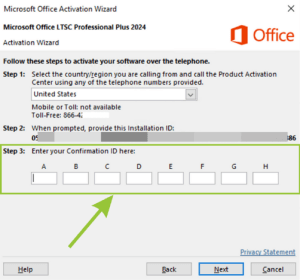
Krok 7 – Po wprowadzeniu identyfikatora instalacji otrzymasz
identyfikator potwierdzenia. Wprowadziłeś go w kroku 3. Zrób to
ostrożnie. Po wprowadzeniu każdej kolumny sprawdź krótko liczby
, aby upewnić się, że nie popełniono błędu.
Następnie kliknij przycisk „Dalej”.

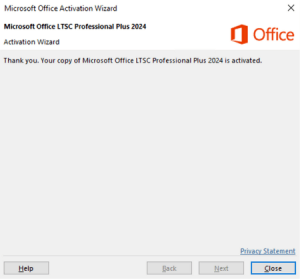
Krok 8 – Jeśli wszystko poszło dobrze, pojawi się ten ekran;
Pakiet został pomyślnie aktywowany.
Sprawdź to;