


Instrucción Visio 2024 Profesional

Bienvenido a las instrucciones de instalación y activación de: Microsoft Visio 2024 Professional. Sigue los pasos que se indican a continuación para realizar correctamente la instalación/activación.

*Nota: Microsoft Visio 2024 sólo es compatible con las variantes de Office 2024.
* Nota: No todas las imágenes corresponden a la versión correcta. Sólo tienen fines ilustrativos.

Paso 1 – Descarga el software utilizando el enlace anterior. Elige la versión deseada y espera pacientemente a que se complete la descarga. Una vez finalizada la descarga, haz clic en el archivo descargado. Se abrirá la ventana »WinRAR autoextraíble». Haz clic en ‘‘Instalar». Se iniciará la instalación.

Paso 2 – Haz clic en el »botón de Windows» o busca »Visio» en la barra de búsqueda de
.

Paso 3 – Una vez abierta la aplicación,
haz clic en »Cuenta» en la parte inferior izquierda y
después haz clic en »Cambiar código de producto».

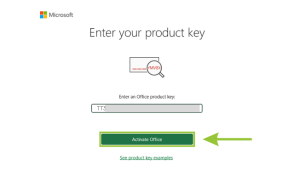
Paso 4 – Paso 4 – Introduce el código de licencia adquirido en
y haz clic en Activar producto.
Tras esto, cierra la aplicación.

Paso 5 – Reinicia la aplicación.
Cuando se abra la aplicación,
haz clic en »Cuenta» en la parte inferior izquierda y
luego haz clic en »Activar producto».
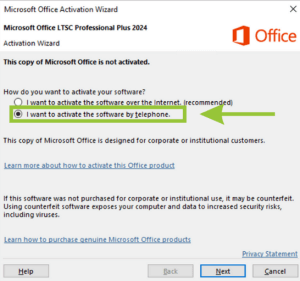
Elige »Quiero activar el software por teléfono».

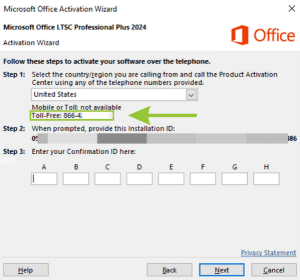
Paso 6 – Selecciona el país desde el que llamas.
Llama a 1 de los números de teléfono especificados.
(A veces puede que el 1 no funcione, prueba con el otro número.)
Asegúrate de que el reconocimiento de números está activado, si no es así
, el número de teléfono no sonará.
Sigue los pasos cuidadosamente.

Si has optado por el enlace SMS,
puede que a veces no lo recibas.
En ese caso, vuelve a llamar.

Haz clic aquí para acceder a las instrucciones para la activación telefónica por Internet. Esta página explica este procedimiento en su totalidad. Recuerda que después de recibir el ID de confirmación, debes introducirlo en el paso 3

Si aún así prefieres realizar la activación por teléfono,
te resultará útil saber que el ID de instalación también puede introducirse a través de la matrícula y no es necesario pronunciarlo.
* Sí es necesario pronunciar el código de confirmación cuando se te solicite.
* Al final del proceso, se te preguntará cuántas veces se ha utilizado el código de matrícula; introduce 0 ó 1.

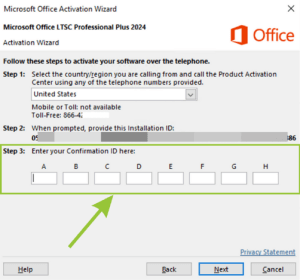
Paso 7 – Después de introducir el ID de instalación, recibirás
un ID de confirmación. Deberás introducirlo en el paso 3. Hazlo
con cuidado. Después de introducir cada columna, comprueba brevemente los números
para asegurarte de que no se ha cometido ningún error.
A continuación, haz clic en »Siguiente».

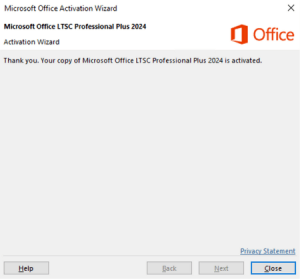
Paso 8 – Si todo ha ido bien, aparecerá esta pantalla;
El paquete se ha activado correctamente.
Por favor, compruébalo;