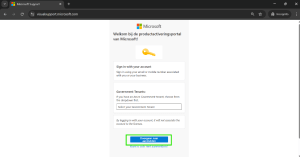
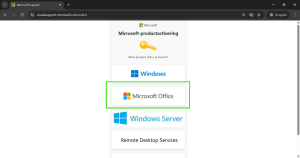
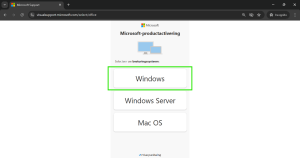
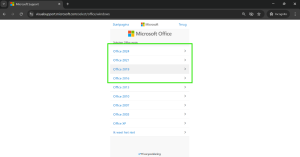
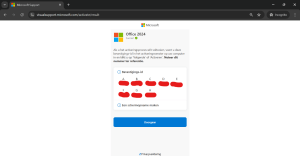
Stap 7: Houd het activatiescherm geopend, de installatie ID heeft u zometeen nodig. Ga naar; https://visualsupport.microsoft.com/ Klik op ‘’Laten we aan de slag gaan’’.
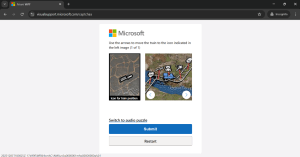
Stap 8: Voer de Security Captcha uit en klik op ‘’Submit’’.
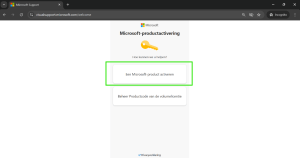
Stap 9: Klik op ‘’Aanmelden’’ en meld je vervolgens aan met je Microsoft Account.
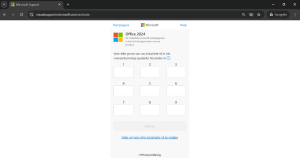
Stap 14: Voer hier de installatie-id in die je ziet in de activatie-wizard van de Office applicatie die je hebt geopend. Dit is een cijferreeks van 9 kolommen en iedere kolom een reeks van 7 getallen. Kopieer deze reeks om fouten te voorkomen. Nadat alle cijfers ingevoerd zijn in de kolommen, loop je deze even na om er zeker van te zijn dat alle kolommen overeenkomen. Het is belangrijk dat dit onderdeel nauwkeurig gebeurd. Klik vervolgens op ‘’Indienen’’.
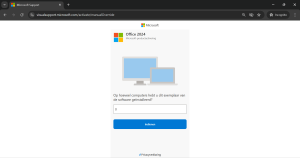
Stap 15: Vervolgens krijg je de vraag; ‘’ Op hoeveel computers hebt u dit exemplaar van de software geïnstalleerd?’’ Hier voer je 0 of 1 in. Als de 1ste poging niet werkt, probeer dan de andere cijfer in te voeren. Klik op ‘’Indienen’’ en vervolgens op ‘’volgende’’ om de keuze te bevestigen.
Stap 16: Als dit correct is gedaan ontvang je onderstaand scherm. Je ontvangt de bevestigings-id. Dit zijn 8 kolommen met ieder 6 cijfers. Deze voer je in de activatie-wizard in de office-applicatie bij bevestigings-id.
LET OP: Kopieer de bevestigings-id meteen of maak er een screenshot van. Zodra je weg gaat van de pagina, verdwijnt de bevestigings-id. Als je dit niet doet, betekent het dus dat je van vooraf aan moet beginnen.