


Istruzioni Windows 11
Link per il download (in diverse lingue)
Olandese – Download (inizia immediatamente)
Inglese – Download (inizia immediatamente)
Francese – Download (inizia subito)
Tedesco – Download (inizia subito)
Spagnolo – Download (inizia subito)
Italiano – Download (inizia subito)
Portoghese – Download (inizia subito)
Danese – Scarica (avvia subito)
Benvenuto nelle istruzioni per l’installazione e l’attivazione di: Windows 11. Stai lavorando da Windows 7/8 o non hai un sistema operativo? Allora assicurati di essere in possesso di una chiavetta USB (con almeno 8gb di spazio libero) e, a partire dal punto 1, segui i passaggi. In questo caso, è importante fare un backup dei vecchi documenti/file, se vuoi conservarli.
Possiedi già Windows 11? Allora vai al punto 12.
Possiedi Windows 10? Allora scorri il passo 12 e segui ”Da Windows 10 a Windows 11”.
* Le immagini hanno uno scopo puramente illustrativo. Non prestare quindi attenzione alla versione, perché è quella che dovrebbe essere acquistata.
Fase 1 – Clicca sulla lingua desiderata
e visita il sito
di Microsoft.
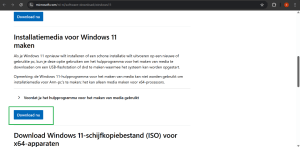
Poi clicca su Download Now
su Create Installation Media.
Una volta completato il download, clicca su
e apri il file .exe
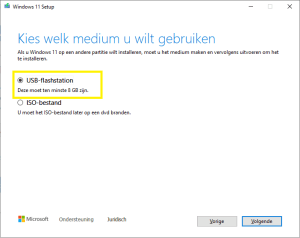
Passo 2 – Passo 2 – Accetta i termini di licenza.
Poi clicca su Supporti di installazione e ancora su Avanti.
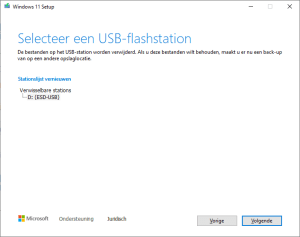
Passo 3 – Seleziona la chiavetta USB e clicca su Next
MediaCreationTool scaricherà Windows 11
e lo collocherà sulla chiavetta USB.
Quando lo strumento è pronto, clicca su Finish.
Fase 4 – Dopo aver creato l’unità USB avviabile e l’eventuale backup, è arrivato il momento di avviare il PC/laptop dall’unità USB.
Per prima cosa, inserisci l’unità USB nel laptop o nel PC e poi riavvialo. Per accedere al menu di avvio, premi un tasto specifico durante l’avvio. Ad esempio, per Dell è F12, per HP e Lenovo è spesso F9 e per Asus e Acer è solitamente Esc o F12. Per istruzioni precise, consulta il manuale del tuo modello di computer portatile. Spesso questo pulsante viene visualizzato anche durante l’avvio. Seleziona l’unità USB e premi Invio. Il menu di avvio è noto anche come BIOS.
Passo 5-
A questo punto il tuo computer dovrebbe avviarsi dal
supporto avviabile e
dovrebbe iniziare il processo di installazione di Windows 10.
Segui le istruzioni sullo schermo per selezionare le
preferenze di lingua, il fuso orario, il layout della tastiera e
altre opzioni di installazione. Clicca su
“Installa ora” per continuare.
Inizia installando Windows 10.
Fase 6 – Inserisci il codice di licenza acquistato.
Se non ce l’hai a portata di mano, clicca su;
”I don’t have a product code”
Poi arriverai alla schermata successiva, dove dovrai selezionare il download
corretto. Scegli la versione che hai
acquistato. Nella maggior parte dei casi;
Windows 10 Home/Windows 10 Pro sono
Nota: non cliccare sulle varianti N.
Passo 7 – Clicca sull’opzione
“Personalizzata: installa solo Windows (avanzata)”
per procedere con un’installazione pulita.
Passo 8 – Per prima cosa elimina tutte le partizioni e poi seleziona
la partizione che contiene l’installazione corrente
(di solito “Unità 0”). Clicca sul pulsante “Elimina”
per questa partizione e poi continua cliccando su “Avanti”
.
Fase 9 – L’ installazione di Windows 10 è in corso.
Normalmente richiede 15 minuti, ma può
durare anche diverse ore. Questo dipende interamente
dalle specifiche del sistema.
Al termine dell’installazione, il tuo PC o laptop
si riavvierà.
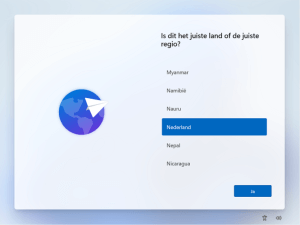
Fase 10 –
Scegli il paese in cui ti trovi e il layout corretto della tastiera
.
Classificazione per l’ora e la valuta: olandese o inglese.
Tastiera o metodo di input:
Stati Uniti (NL/QWERTY) o
Francia (BE/AZERTY).
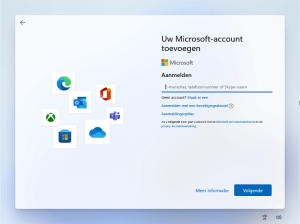
Passo 11 – Accedi con il tuo account Microsoft o
se non ne hai ancora uno, creane uno.
Dopo aver fatto questo, l’installazione
è completa e il software deve solo essere
attivato.
Passo 12 – Assicurati di essere nella schermata iniziale del tuo PC/laptop.
Per attivare il software, devi seguire i seguenti brevi passaggi;
Attiva Windows 10 con un codice prodotto:
- Clicca sul pulsante Start (il logo di Windows) nella barra delle applicazioni.
- Vai su Impostazioni (l’icona dell’ingranaggio).
- Clicca su Aggiornamento e sicurezza.
- Seleziona Attivazione dal menu di sinistra.
- Clicca su Cambia codice prodotto.
- Inserisci il codice prodotto di 25 cifre e clicca su Avanti.
- Quindi clicca su Attiva per attivare definitivamente Windows 10.
Congratulazioni, il tuo Windows 11 è stato attivato.
Da Windows 10 a Windows 11
Se possiedi Windows 10, il processo di installazione richiede meno tempo. Segui i passaggi indicati di seguito per un’installazione/attivazione di successo.
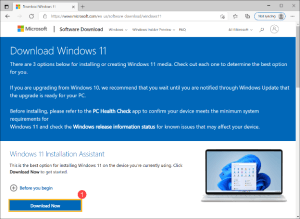
Fase 1 – Clicca sulla versione desiderata
in alto e visita il sito
di Microsoft.
Poi clicca su Download Now
in corrispondenza di Windows 11 Installation assist.
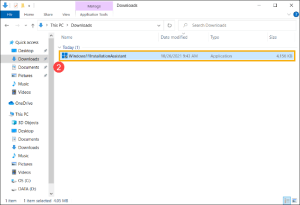
Al termine del download, clicca su
e apri il file.
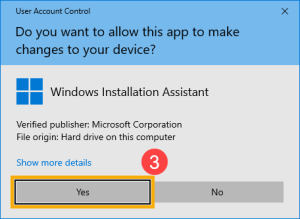
Consenti all’applicazione di apportare le modifiche
.
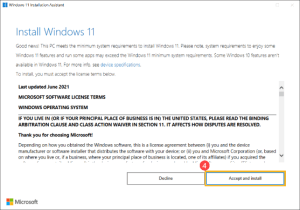
Passo 2 – Accetta il contratto di licenza.
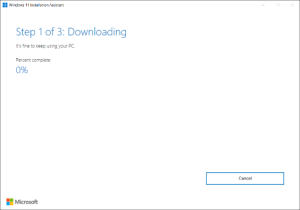
Dopodiché inizierà il download. L’operazione richiede un po’ di tempo in
. È possibile utilizzare il PC/Laptop insieme a
.
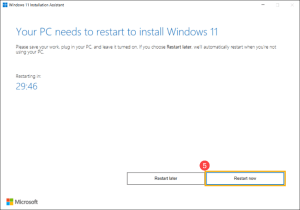
Fase 3 – Al termine del download, clicca su
Riavvia ora.
Dopo aver riavviato il PC/Laptop,
Windows 11 verrà installato. È necessaria solo l’attivazione
.
Suggerimento: assicurati che il PC/Laptop disponga di una batteria sufficiente
, poiché anche questo processo può
richiedere del tempo. Se necessario, assicurati che il caricabatterie
sia collegato.
Passo 4 – Assicurati di essere nella schermata iniziale del tuo PC/laptop.
Per attivare il software, devi seguire i seguenti brevi passaggi;
Attiva Windows 11 con un codice prodotto:
- Clicca sul pulsante Start (il logo di Windows) nella barra delle applicazioni.
- Vai su Impostazioni (l’icona dell’ingranaggio).
- Clicca su Sistema.
- Seleziona Attivazione dal menu di sinistra.
- Clicca su Cambia codice prodotto.
- Inserisci il codice prodotto di 25 cifre e clicca su Avanti.
- Poi clicca su Attiva per attivare definitivamente Windows 11.
Congratulazioni, il tuo Windows 11 è stato attivato.


