








Instrução Windows 11
Ligação para descarregar (diferentes línguas)
Neerlandês – Descarrega (começa imediatamente)
Inglês – Faz o download (começa imediatamente) Descarrega (começa imediatamente)
Francês – Descarrega (começa imediatamente)
Alemão – Faz o download (começa imediatamente) Descarrega (começa imediatamente)
Espanhol – Não te preocupes. Descarrega (começa imediatamente)
Italiano – Faz o download (começa imediatamente) Descarrega (começa imediatamente)
Português – Faz o download (começa imediatamente) Descarrega (começa imediatamente)
Dinamarquês – Descarregar (iniciar imediatamente)
Bem-vindo às instruções de instalação e ativação do Windows 11: Windows 11. Estás a trabalhar a partir de um Windows 7/8 ou não tens um sistema operativo? Então certifica-te de que tens uma pen USB (com pelo menos 8 GB de espaço livre) e, a partir do passo 1, segue os passos. Neste caso, também é importante fazer uma cópia de segurança dos documentos/ficheiros antigos, se os quiseres manter.
Já tens o Windows 11? Então vai para o passo 12.
Tens o Windows 10? Então passa o passo 12 e segue ”Windows 10 para Windows 11”
* As imagens são meramente ilustrativas. Por isso, não ligues à versão, pois é aí que deve estar a versão comprada.
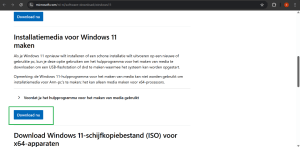
Passo 1 – Clica no idioma pretendido
acima e navega até ao site
da Microsoft.
Depois clica em Transferir Agora
em Criar Suporte de Instalação.
Quando a transferência estiver concluída, clica em
e abre o ficheiro .exe
Passo 2 – Passo 2 – Concorda com os termos da licença.
Depois clica em Installation media e novamente em Next.
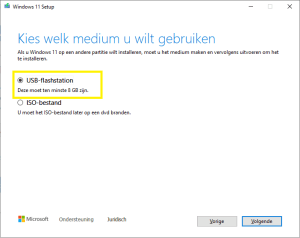
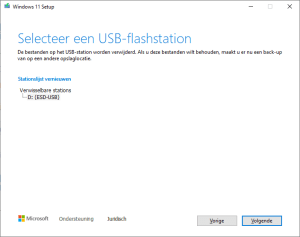
Passo 3 – Seleciona a pen USB e clica em Next
A MediaCreationTool irá agora transferir o Windows 11
e colocá-lo na pen USB.
Quando a ferramenta estiver pronta, clica em Finish.
Passo 4 – Depois de teres criado a unidade USB de arranque e qualquer cópia de segurança, é agora altura de arrancar o PC/portátil a partir da unidade USB.
Primeiro, insere a unidade USB no computador portátil ou PC e depois reinicia-o. Para aceder ao menu de arranque, prime uma tecla específica durante o arranque. Por exemplo, para a Dell é F12, para a HP e a Lenovo é frequentemente F9 e para a Asus e a Acer é normalmente Esc ou F12. Consulta o manual do teu modelo específico de computador portátil para obteres instruções precisas. Muitas vezes, este botão também é apresentado durante o arranque. Seleciona a unidade USB e prime Enter. O menu de arranque também é conhecido como BIOS.

Passo 5-
O teu computador deve agora arrancar a partir
do suporte de arranque e o processo de instalação do
Windows 10 deve começar,
segue as instruções no ecrã para selecionar as preferências de idioma
, o fuso horário, a disposição do teclado e
outras opções de instalação. Clica em
‘Instalar agora’ para continuar.
Começa por instalar o Windows 10.


Passo 6 – Aqui introduz o código de licença comprado.
Se não o tiveres à mão, clica em;
”I don’t have a product code”
Depois chegas ao ecrã seguinte, onde seleccionas a transferência correta
. Escolhe a versão que compraste
. Na maioria dos casos, escolhe a versão que compraste;
Windows 10 Home/Windows 10 Pro are.
Nota; NÃO cliques nas variantes N.


Passo 7 – Clica na opção
“Custom: install Windows only (advanced)”
para proceder a uma instalação limpa.

Passo 8 – Primeiro elimina todas as partições e depois seleciona
a partição que contém a instalação atual
(normalmente “Drive 0”). Clica no botão “Delete”
para esta partição e depois continua clicando em “Next”
.

Passo 9 – O Windows 10 está agora a ser instalado.
Normalmente demora 15 minutos, mas pode
demorar várias horas. Isto depende inteiramente
das especificações do sistema.
Quando a instalação estiver concluída, o teu PC ou portátil
será reiniciado.

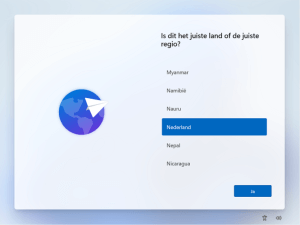
Etapa 10 – Faz o seguinte
Escolhe o país em que te encontras agora e a disposição correta do teclado
.
Classificação da hora e da moeda: neerlandês ou inglês.
Teclado ou método de introdução:
Estados Unidos (NL/QWERTY) ou
França (BE/AZERTY).
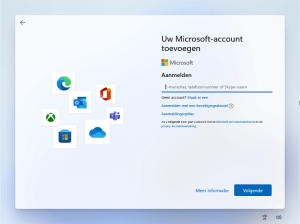
Passo 11 – Inicia sessão com a tua conta Microsoft ou
se ainda não tiveres uma, cria uma.
Depois de teres feito isto, a instalação
está concluída e o software só precisa de ser
ativado.
Passo 12 – Certifica-te de que estás no ecrã inicial do teu PC/laptop.
Para ativar o software, tens de seguir os seguintes passos curtos;
Ativar o Windows 10 com uma chave de produto:
- Clica no botão Iniciar (o logótipo do Windows) na barra de tarefas.
- Vai a Definições (o ícone da engrenagem).
- Clica em Atualização e segurança.
- Seleciona Ativação no menu da esquerda.
- Clica em Alterar código do produto.
- Introduz a chave de produto de 25 dígitos e clica em Seguinte.
- Em seguida, clica em Ativar para ativar permanentemente o Windows 10.
Parabéns, o teu Windows 11 foi ativado.
Do Windows 10 para o Windows 11
Se tiveres o Windows 10, o processo de instalação demora menos tempo. Segue os passos abaixo para uma instalação/ativação bem sucedida.
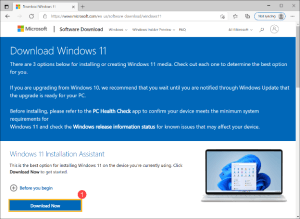
Passo 1 – Clica na versão pretendida
na parte superior e navega até ao site
da Microsoft.
Depois clica em Transferir Agora
no assistente de instalação do Windows 11.
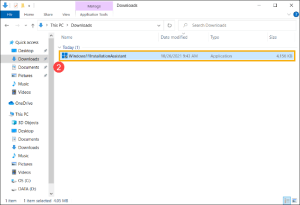
Quando a transferência estiver concluída, clica em
e abre o ficheiro.
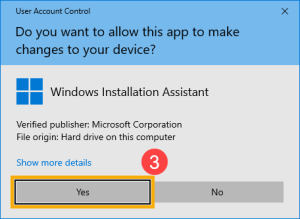
Em seguida, permite que a aplicação faça
alterações.
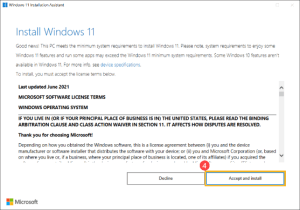
Passo 2 – Aceita o acordo de licença.
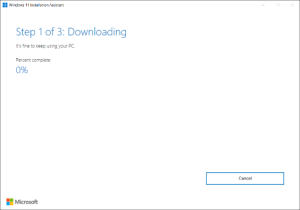
De seguida, inicia a transferência. Demora algum tempo em
. É possível utilizar o PC/Laptop juntamente com o
.
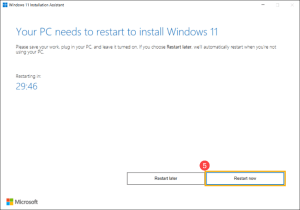
Passo 3 – Quando a transferência estiver concluída, clica em
Reinicia agora.
Depois de reiniciares o PC/Laptop, o
Windows 11 será instalado. Apenas a ativação é
ainda necessária.
Dica: Certifica-te de que o PC/Laptop tem bateria suficiente
, pois este processo também pode
demorar algum tempo. Se necessário, certifica-te de que o carregador
está ligado.
Passo 4 – Certifica-te de que estás no ecrã inicial do teu PC/laptop.
Para ativar o software, tens de seguir os seguintes passos curtos;
Ativar o Windows 11 com uma chave de produto:
- Clica no botão Iniciar (o logótipo do Windows) na barra de tarefas.
- Vai a Definições (o ícone da engrenagem).
- Clica em Sistema.
- Seleciona Ativação no menu da esquerda.
- Clica em Alterar código do produto.
- Introduz a chave de produto de 25 dígitos e clica em Seguinte.
- Em seguida, clica em Ativar para ativar finalmente o Windows 11.
Parabéns, o teu Windows 11 foi ativado.
Ainda não tem licença? Explore toda a gama Sistemas operativos na nossa loja.