


Instrukcja Windows 11

Witamy w instrukcji instalacji i aktywacji: Windows 11. Pracujesz z Windows 7/8 lub nie posiadasz systemu operacyjnego? W takim razie upewnij się, że posiadasz pamięć USB (co najmniej 8 GB wolnego miejsca) i od kroku 1 postępuj zgodnie z instrukcjami. W takim przypadku ważne jest również wykonanie kopii zapasowej starych dokumentów/plików, jeśli chcesz je zachować.

Czy posiadasz już system Windows 11? Następnie przejdź do kroku 12.

Czy posiadasz system Windows 10? Następnie przewiń krok 12 i postępuj zgodnie z ”Windows 10 to Windows 11”.

* Obrazy służą wyłącznie do celów ilustracyjnych. Nie należy więc zwracać uwagi na wersję, ponieważ tam powinna znajdować się zakupiona wersja.

Krok 1 – Kliknij żądany język
powyżej i przejdź do witryny
Microsoft.
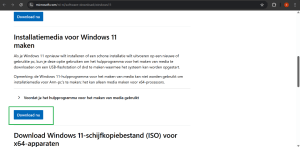
Następnie kliknij Pobierz teraz
na Utwórz nośnik instalacyjny.
Po zakończeniu pobierania kliknij
i otwórz plik .exe.

Krok 2 – Krok 2 – Zaakceptuj warunki licencji.
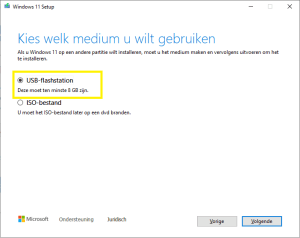
Następnie kliknij na Nośnik instalacyjny i ponownie na Dalej.

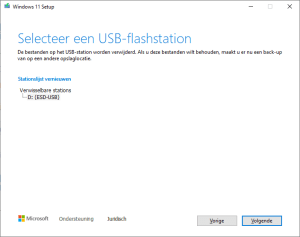
Krok 3 – Wybierz pamięć USB i kliknij Next
Narzędzie MediaCreationTool pobierze teraz system Windows 11
i umieści go w pamięci USB.
Gdy narzędzie będzie gotowe, kliknij Finish.

Krok 4 – Po utworzeniu rozruchowego dysku USB i dowolnej kopii zapasowej, nadszedł czas, aby uruchomić komputer/laptop z dysku USB.
Najpierw włóż dysk USB do laptopa lub komputera, a następnie uruchom go ponownie. Aby uzyskać dostęp do menu rozruchowego, naciśnij określony klawisz podczas rozruchu. Na przykład, dla Dell jest to F12, dla HP i Lenovo jest to często F9, a dla Asus i Acer jest to zwykle Esc lub F12. Dokładne instrukcje można znaleźć w instrukcji obsługi konkretnego modelu laptopa. Często przycisk ten jest również wyświetlany podczas uruchamiania systemu. Wybierz napęd USB i naciśnij Enter. Menu rozruchowe jest również znane jako BIOS.

Krok 5-

Komputer powinien teraz uruchomić się z
nośnika startowego i powinien rozpocząć się proces instalacji
systemu Windows 10,
postępuj zgodnie z instrukcjami wyświetlanymi na ekranie, aby wybrać preferencje językowe
, strefę czasową, układ klawiatury i
inne opcje instalacji. Kliknij
„Zainstaluj teraz”, aby kontynuować.

Zacznij od zainstalowania systemu Windows 10.

Krok 6 – Tutaj wprowadź zakupiony kod licencyjny.
Jeśli nie masz go pod ręką, kliknij;
”Nie mam kodu produktu”
Następnie przejdziesz do następnego ekranu, na którym wybierzesz właściwy plik do pobrania
. Wybierz wersję, którą zakupiłeś
. W większości przypadków będzie to możliwe;
Windows 10 Home/Windows 10 Pro.
Uwaga; NIE klikaj wariantów N.

Krok 7 – Kliknij opcję
„Niestandardowe: zainstaluj tylko system Windows (zaawansowane)”
, aby kontynuować czystą instalację.

Krok 8 – Najpierw usuń wszystkie partycje, a następnie wybierz
partycję zawierającą bieżącą instalację
(zwykle „Dysk 0”). Kliknij przycisk „Usuń”
dla tej partycji, a następnie kontynuuj klikając „Dalej”
.

Krok 9 – Windows 10 jest teraz instalowany.
Zwykle zajmuje to 15 minut, ale może
potrwać do kilku godzin. Zależy to całkowicie
od specyfikacji systemu.
Po zakończeniu instalacji komputer lub laptop
uruchomi się ponownie.

Krok 10 –

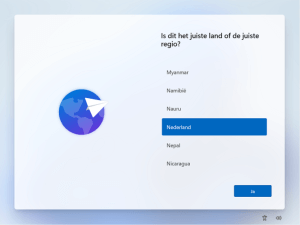
Wybierz kraj, w którym obecnie się znajdujesz i prawidłowy układ klawiatury
.

Klasyfikacja czasu i waluty: holenderska lub angielska.

Klawiatura lub metoda wprowadzania danych:
Stany Zjednoczone (NL/QWERTY) lub
Francja (BE/AZERTY).

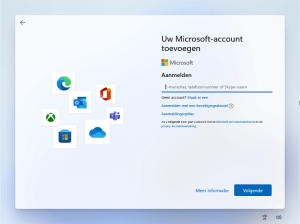
Krok 11 – Zaloguj się za pomocą swojego konta Microsoft lub
, jeśli jeszcze go nie masz, utwórz je.
Po wykonaniu tej czynności instalacja
jest zakończona, a oprogramowanie wymaga jedynie
aktywacji.

Krok 12 – Upewnij się, że jesteś na ekranie głównym komputera/laptopa.

Aby aktywować oprogramowanie, należy wykonać następujące krótkie kroki;
Aktywuj system Windows 10 za pomocą klucza produktu:

  • Kliknij przycisk Start (logo Windows) na pasku zadań.
  • Przejdź do Ustawień (ikona koła zębatego).
  • Kliknij przycisk Aktualizuj i zabezpieczenia.
  • Wybierz opcję Aktywacja z menu po lewej stronie.
  • Kliknij przycisk Zmień kod produktu.
  • Wprowadź 25-cyfrowy klucz produktu i kliknij Next.
  • Następnie kliknij Aktywuj, aby trwale aktywować system Windows 10.

Gratulacje, system Windows 11 został aktywowany.

Od Windows 10 do Windows 11

Jeśli posiadasz system Windows 10, proces instalacji zajmie mniej czasu. Wykonaj poniższe kroki, aby pomyślnie przeprowadzić instalację/aktywację.

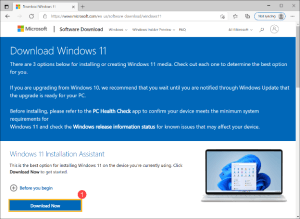
Krok 1 – Kliknij żądaną wersję
u góry i przejdź do witryny
Microsoft.
Następnie kliknij Pobierz teraz
w pomocy instalacji systemu Windows 11.
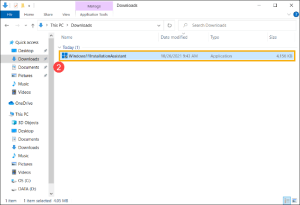
Po zakończeniu pobierania kliknij
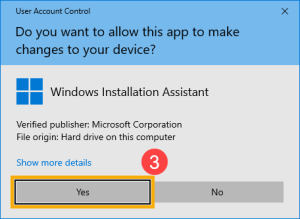
i otwórz plik.
Następnie pozwól aplikacji wprowadzić
zmiany.

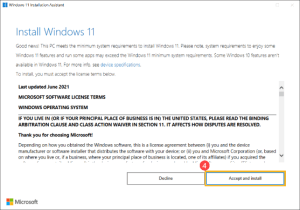
Krok 2 – Zaakceptuj umowę licencyjną.
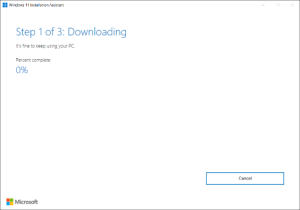
Następnie rozpocznie się pobieranie. Zajmuje to trochę czasu w
. Możliwe jest korzystanie z komputera PC/laptopa razem z
.

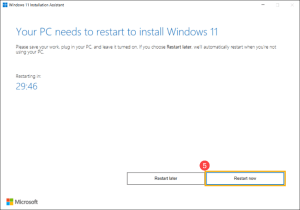
Krok 3 – Po zakończeniu pobierania kliknij przycisk
Uruchom ponownie teraz.

Po ponownym uruchomieniu komputera/laptopa,
Windows 11 zostanie zainstalowany. Wymagana jest tylko aktywacja
.

Wskazówka: Upewnij się, że komputer/laptop ma wystarczającą ilość baterii
, ponieważ proces ten może również
zająć trochę czasu. W razie potrzeby upewnij się, że ładowarka
jest podłączona.

Krok 4 – Upewnij się, że jesteś na ekranie głównym swojego komputera/laptopa.

Aby aktywować oprogramowanie, musisz wykonać następujące krótkie kroki;
Aktywuj Windows 11 za pomocą klucza produktu:

  • Kliknij przycisk Start (logo Windows) na pasku zadań.
  • Przejdź do Ustawień (ikona koła zębatego).
  • Kliknij System.
  • Wybierz opcję Aktywacja z menu po lewej stronie.
  • Kliknij przycisk Zmień kod produktu.
  • Wprowadź 25-cyfrowy klucz produktu i kliknij Next.
  • Następnie kliknij Aktywuj, aby ostatecznie aktywować system Windows 11.


Gratulacje, system Windows 11 został aktywowany.