








Instrucción Windows 11
Enlace de descarga (diferentes idiomas)
Holandés – Descargar (comienza inmediatamente)
Inglés – Descargar (comienza inmediatamente)
Francés – Descargar (comienza inmediatamente)
Alemán – Descargar (comienza inmediatamente)
Español – Descargar (comienza inmediatamente)
Italiano – Descargar (comienza inmediatamente)
Portugués – Descargar (comienza inmediatamente)
Danés – Descargar (empezar ahora mismo)
Bienvenido a las instrucciones de instalación y activación de: Windows 11. ¿Trabajas desde un Windows 7/8 o no tienes sistema operativo? Entonces asegúrate de que dispones de una memoria USB (al menos 8gb de espacio libre) y a partir del paso 1, sigue los pasos. En este caso, también es importante hacer una copia de seguridad de los documentos/archivos antiguos, si quieres conservarlos.
¿Ya tienes Windows 11? Entonces ve al paso 12.
¿Tienes Windows 10? Entonces pasa del paso 12 y sigue »De Windows 10 a Windows 11»
* Las imágenes son puramente ilustrativas. Por tanto, no prestes atención a la versión, ya que ahí es donde debe estar la versión comprada.
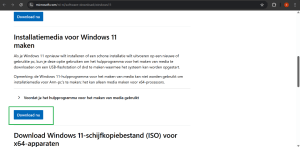
Paso 1 – Haz clic en el idioma deseado
arriba y navega hasta el sitio web de Microsoft
.
A continuación, haz clic en Descargar ahora
en Crear medio de instalación.
Cuando se complete la descarga, haz clic en
y abre el archivo .exe
Paso 2 – Paso 2 – Acepta los términos de la licencia.
A continuación, haz clic en Medios de instalación y de nuevo en Siguiente.
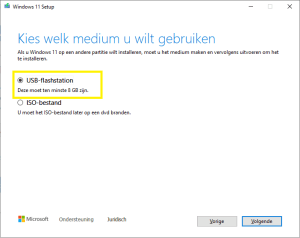
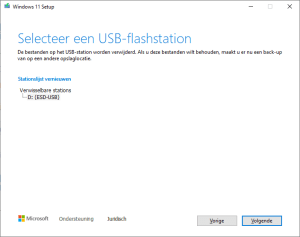
Paso 3 – Selecciona la memoria USB y haz clic en Siguiente
La herramienta MediaCreationTool descargará ahora Windows 11
y lo colocará en la memoria USB.
Cuando la herramienta esté lista, haz clic en Finalizar.
Paso 4 – Después de haber creado la unidad USB de arranque y cualquier copia de seguridad, ahora es el momento de arrancar el PC/portátil desde la unidad USB.
Primero, inserta la unidad USB en el portátil o PC y, a continuación, reinícialo. Para acceder al menú de arranque, pulsa una tecla específica durante el arranque. Por ejemplo, para Dell es F12, para HP y Lenovo suele ser F9, y para Asus y Acer suele ser Esc o F12. Consulta el manual específico de tu modelo de portátil para obtener instrucciones precisas. A menudo, este botón también aparece durante el arranque. Selecciona la unidad USB y pulsa Intro. El menú de arranque también se conoce como BIOS.

Paso 5-
Tu ordenador debería arrancar ahora desde
el medio de arranque y debería iniciarse el proceso de instalación de
Windows 10.
sigue las instrucciones en pantalla para seleccionar las preferencias de
idioma, zona horaria, disposición del teclado y
otras opciones de instalación. Haz clic en
«Instalar ahora» para continuar.
Empieza por instalar Windows 10.


Paso 6 – Aquí introduces el código de licencia adquirido.
Si no lo tienes a mano, haz clic en;
»No tengo código de producto»
Entonces llegarás a la siguiente pantalla, donde seleccionarás la descarga correcta
. Elige la versión que has
comprado. En la mayoría de los casos;
Windows 10 Home/Windows 10 Pro son.
Nota; NO hagas clic en las variantes N.


Paso 7 – Haz clic en la opción
«Personalizado: instalar sólo Windows (avanzado)»
para proceder a una instalación limpia.

Paso 8 – Primero borra todas las particiones y luego selecciona
la partición que contiene la instalación actual
(normalmente la «Unidad 0»). Haz clic en el botón «Eliminar»
para esta partición y luego continúa haciendo clic en «Siguiente»
.

Paso 9 – Windows 10 se está instalando.
Normalmente tarda 15 minutos, pero puede
tardar hasta varias horas. Esto depende totalmente
de las especificaciones del sistema.
Cuando la instalación haya finalizado, tu PC o portátil
se reiniciará.

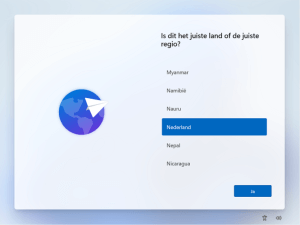
Paso 10 –
Elige el país en el que te encuentras y la distribución correcta del teclado
.
Clasificación por hora y moneda: neerlandés o inglés.
Teclado o método de introducción:
Estados Unidos (NL/QWERTY) o
Francia (BE/AZERTY).
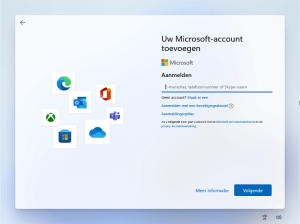
Paso 11 – Inicia sesión con tu cuenta de Microsoft o
si aún no tienes una, créala.
Una vez hecho esto, la instalación
se ha completado y el software sólo necesita ser
activado.
Paso 12 – Asegúrate de que estás en la pantalla de inicio de tu PC/portátil.
Para activar el software, tienes que seguir los siguientes pasos breves;
activar Windows 10 con una clave de producto:
- Pulsa el botón Inicio (el logotipo de Windows) en la barra de tareas.
- Ve a Configuración (el icono del engranaje).
- Haz clic en Actualizar y seguridad.
- Selecciona Activación en el menú de la izquierda.
- Haz clic en Cambiar código de producto.
- Introduce la clave de producto de 25 dígitos y haz clic en Siguiente.
- A continuación, haz clic en Activar para activar Windows 10 de forma permanente.
Enhorabuena, tu Windows 11 ha sido activado.
De Windows 10 a Windows 11
Si tienes Windows 10, el proceso de instalación lleva menos tiempo. Sigue los pasos que se indican a continuación para una instalación/activación correcta.
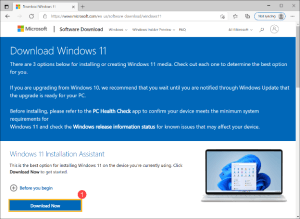
Paso 1 – Haz clic en la versión deseada
en la parte superior y navega hasta el sitio web de Microsoft
.
A continuación, haz clic en Descargar ahora
en la ayuda para la instalación de Windows 11.
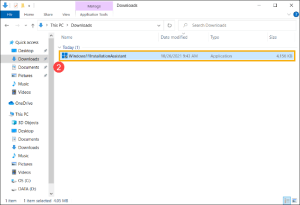
Cuando finalice la descarga, haz clic en
y abre el archivo.
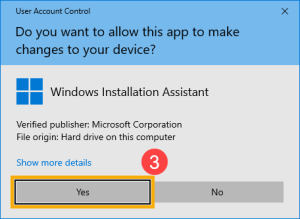
A continuación, deja que la aplicación realice los cambios
.
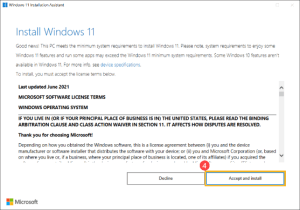
Paso 2 – Acepta el acuerdo de licencia.
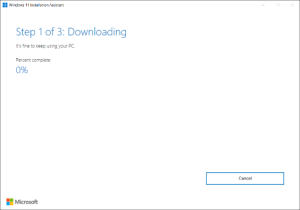
Después de esto, comenzará la descarga. Esto lleva algún tiempo en
. Es posible utilizar el PC/portátil junto con
.
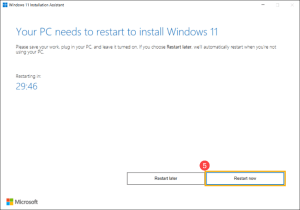
Paso 3 – Una vez finalizada la descarga, haz clic en
Reinicia ahora.
Tras reiniciar el PC/portátil, se instalará
Windows 11. Sólo sigue siendo necesaria la activación
.
Consejo: Asegúrate de que el PC/portátil tiene suficiente batería
, ya que este proceso también puede
llevar algún tiempo. Si es necesario, asegúrate de que el cargador
está conectado.
Paso 4 – Asegúrate de que estás en la pantalla de inicio de tu PC/portátil.
Para activar el software, tienes que seguir los siguientes pasos breves;
Activa Windows 11 con una clave de producto:
- Pulsa el botón Inicio (el logotipo de Windows) en la barra de tareas.
- Ve a Configuración (el icono del engranaje).
- Haz clic en Sistema.
- Selecciona Activación en el menú de la izquierda.
- Haz clic en Cambiar código de producto.
- Introduce la clave de producto de 25 dígitos y haz clic en Siguiente.
- A continuación, haz clic en Activar para activar finalmente Windows 11.
Enhorabuena, tu Windows 11 ha sido activado.
¿Aún no tienes licencia? Descubre toda la gama de Sistemas operativos en nuestra tienda.