


Kroki od 1 do 4: Pobierz i zainstaluj | Krok 5 do 16: Aktywuj

Instrukcja Office 2024 Professional Plus

Ważne informacje przed rozpoczęciem (przeczytaj!)

Podczas uruchamiania pakietu Office należy wybrać opcję AKTYWUJ TELEFON. Ostatnio microsoft zmienił to, zaczynając od kroku 7, jest to wyjaśnione krok po kroku

Uwaga:
Przed rozpoczęciem instalacji upewnij się, że WSZYSTKIE poprzednie instalacje pakietu Office zostały całkowicie odinstalowane. Można to sprawdzić za pomocą narzędzia do usuwania na następującej stronie: www.softload.nl/verwijderingstool

Pobierz i zainstaluj

Krok 1 – Kliknij żądany język u góry strony. Po zakończeniu pobierania kliknij pobrany plik.

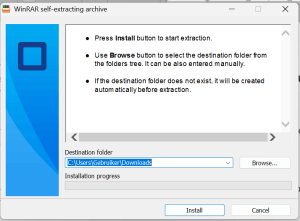
Krok 2 – Kliknij przycisk Zainstaluj.
Następnie nadaj aplikacji uprawnienia do wprowadzania zmian na stronie
.

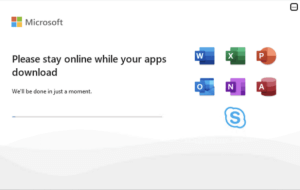
Krok 3 – Teraz należy cierpliwie poczekać na zakończenie instalacji.
Zajmuje to kilka minut i może potrwać do
kilku godzin. Zależy to całkowicie od komputera/laptopa.

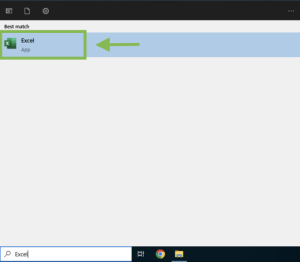
Krok 4 – Po zakończeniu instalacji wpisz ’’Word”, ’’Excel” lub ’’PowerPoint” w pasku wyszukiwania
na dole.
Kliknij ’’Zgadzam się” na warunki licencji.

Aktywuj

Uwaga: Działa tylko aktywacja telefoniczna!

Krok 5 – Na tym ekranie wprowadź zakupiony kod licencyjny.
Upewnij się, że skopiowałeś i wkleiłeś kod licencyjny, aby uniknąć błędów
. Następnie kliknij„Aktywuj
Czy ten ekran nie pojawia się automatycznie? Następnie
wykonaj następujące czynności; Kliknij„Konto”w lewym dolnym rogu, a następnie
„Zmień kod produktu”.

Krok 6 – Po aktywacji może zostać wyświetlony ekran
. Kliknij ’’OK” i otwórz kreatora aktywacji.
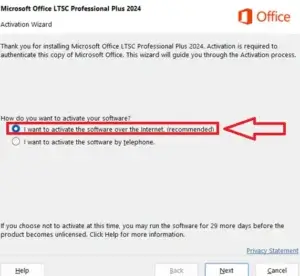
Wybierz”Chcę aktywować oprogramowanie przez telefon”.
Kliknij ’’Dalej”.

Krok 7: Pozostaw ekran aktywacji otwarty, za chwilę będziesz potrzebować identyfikatora instalacji. Wejdź na; https://visualsupport.microsoft.com/
Kliknij na ”Let’s get started”.

Krok 8: Wprowadź Captcha bezpieczeństwa i kliknij „Prześlij”.

Krok 9: Kliknij przycisk „Zaloguj się”, a następnie zaloguj się za pomocą konta Microsoft.

Krok 10: Kliknij „Aktywuj produkt Microsoft”.

Krok 11: Kliknij na „Microsoft Office”.

Krok 12: Kliknij „Windows

Krok 13: Wybierz zakupioną wersję pakietu Office.

Krok 14: Tutaj wprowadź identyfikator instalacji widoczny w kreatorze aktywacji otwartej aplikacji pakietu Office. Jest to ciąg liczbowy składający się z 9 kolumn, a każda kolumna to ciąg 7 liczb. Skopiuj tę sekwencję, aby uniknąć błędów. Po wprowadzeniu wszystkich liczb do kolumn, przejrzyj je krótko, aby upewnić się, że wszystkie kolumny pasują do siebie. Ważne jest, aby ta część została wykonana dokładnie.
Następnie kliknij „Wyślij”.

Uwaga: Jeśli nie wszystkie pola są akceptowane po wprowadzeniu wszystkich cyfr, usuń spacje lub myślniki. Upewnij się, że wszystkie cyfry występują bezpośrednio po sobie, bez przerw.

Krok 15: Następnie pojawi się pytanie: „Na ilu komputerach zainstalowałeś tę kopię oprogramowania?”. Tutaj wprowadź 0 lub 1. Jeśli pierwsza próba nie zadziała, spróbuj wprowadzić drugą cyfrę. Kliknij „Prześlij”, a następnie „Dalej”, aby potwierdzić wybór.

Krok 16: Jeśli wszystko zostało wykonane poprawnie, pojawi się poniższy ekran. Otrzymasz identyfikator potwierdzenia. Składa się on z 8 kolumn, z których każda zawiera 6 cyfr. Wprowadź go w kreatorze aktywacji w aplikacji biurowej pod identyfikatorem potwierdzenia.

UWAGA: Natychmiast skopiuj identyfikator potwierdzenia lub zrób jego zrzut ekranu. Po opuszczeniu strony identyfikator potwierdzenia znika. Jeśli tego nie zrobisz, będziesz musiał zacząć od początku.

Gratulacje, produkt został aktywowany