


Passos 1 a 4: Descarregar e instalar | Passo 5: Ativar

Escritório de Instrução 2024 Professional Plus

Ligação para descarregar (diferentes línguas)

Neerlandês – Descarrega (começa imediatamente)

Inglês – Faz o download (começa imediatamente) Descarrega (começa imediatamente)

Francês – Descarrega (começa imediatamente)

Alemão – Faz o download (começa imediatamente) Descarrega (começa imediatamente)

Espanhol – Não te preocupes. Descarrega (começa imediatamente)

Italiano – Faz o download (começa imediatamente) Descarrega (começa imediatamente)

Português – Faz o download (começa imediatamente) Descarrega (começa imediatamente)

Dinamarquês – Descarregar (iniciar imediatamente)

Descarrega e instala

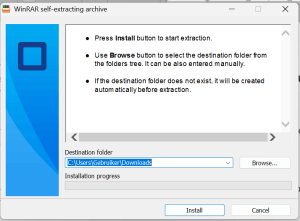
Passo 1 – Clica na língua pretendida na parte superior da página. Quando a transferência estiver concluída, clica no ficheiro transferido.

Passo 2 – Clica em Instalar.
Em seguida, concede permissão à aplicação para fazer alterações em
.

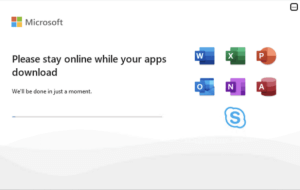
Passo 3 – Agora espera pacientemente que a instalação termine.
Isto demora alguns minutos e pode demorar até um
número de horas. Isto depende inteiramente do teu PC/Laptop.

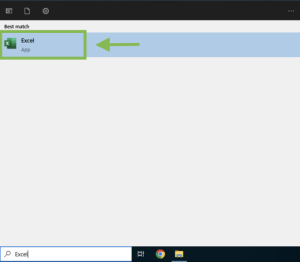
Passo 4 – Após a conclusão da instalação, escreve ‘‘Word”, ‘‘Excel” ou ‘‘PowerPoint” na barra de pesquisa
, na parte inferior.
Clica em ‘‘Agree” para aceitar os termos da licença.

Ativar

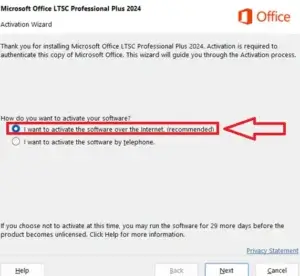
Passo 5 – Quando o Assistente de Ativação abrir, seleciona «Quero ativar o software pela Internet». Depois, clica em «Seguinte» para continuar.

Depois, aparece a mensagem a dizer que o Office 2024 Professional Plus foi ativado com sucesso

Ainda não tem licença? Veja Microsoft Office 2024 Professional Plus – para Windows na nossa loja ou explore toda a gama Software de escritório.