


Schritt 1 bis 4: Herunterladen und Installieren | Schritt 5: Aktivieren
Anweisung Office 2024 Professional Plus
Download-Link (verschiedene Sprachen)
Niederländisch – Download (beginnt sofort)
Englisch – Download (beginnt sofort)
Französisch – Download (beginnt sofort)
Deutsch – Download (beginnt sofort)
Spanisch – Download (beginnt sofort)
Italienisch – Download (beginnt sofort)
Portugiesisch – Download (beginnt sofort)
Dänisch – Herunterladen (sofort starten)
Herunterladen und installieren
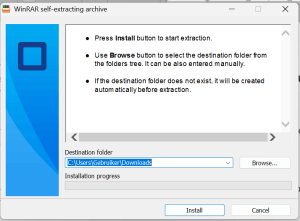
Schritt 1 – Klicken Sie oben auf der Seite auf die gewünschte Sprache. Sobald der Download abgeschlossen ist, klicken Sie auf die heruntergeladene Datei.
Schritt 2 – Klicken Sie auf Installieren.
Als nächstes erteilen Sie der App die Erlaubnis, Änderungen an
vorzunehmen.
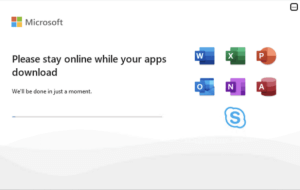
Schritt 3 – Warten Sie nun geduldig, bis die Installation abgeschlossen ist.
Dies dauert einige Minuten und kann bis zu
Stunden in Anspruch nehmen. Dies hängt ganz von Ihrem PC/Laptop ab.
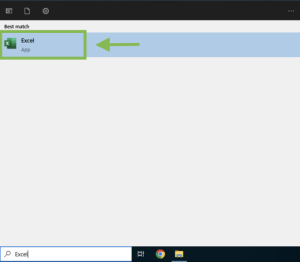
Schritt 4 – Nachdem die Installation abgeschlossen ist, geben Sie ‚‚Word“, ‚‚Excel“ oder ‚‚PowerPoint“ in die
Suchleiste am unteren Rand ein.
Klicken Sie auf ‚‚Zustimmen“ zu den Lizenzbedingungen.
Aktivieren Sie
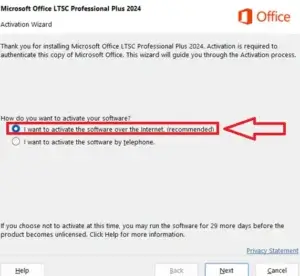
Schritt 5 – Wenn der Aktivierungsassistent geöffnet wird, wählen Sie „Ich möchte die Software über das Internet aktivieren“ aus. Klicken Sie anschließend auf „Weiter“, um fortzufahren.
Anschließend erscheint die Meldung, dass Office 2024 Professional Plus erfolgreich aktiviert wurde
Noch keine Lizenz? Microsoft Office 2024 Professional Plus – für Windows im Shop ansehen oder das gesamte Angebot an Bürosoftware entdecken.


