


Istruzioni Office 2016 Home e Business
Link per il download (in diverse lingue)
Olandese – Download (inizia immediatamente)
Inglese – Download (inizia immediatamente)
Francese – Download (inizia subito)
Tedesco – Download (inizia subito)
Spagnolo – Download (inizia subito)
Italiano – Download (inizia subito)
Portoghese – Download (inizia subito)
Danese – Scarica (avvia subito)
Benvenuto nelle istruzioni per l’installazione e l’attivazione di: Microsoft Office 2016 Home e Business. Segui attentamente tutti i passaggi per un’installazione e un’attivazione di successo.
Nota:
Prima di iniziare l’installazione, assicurati che TUTTE le installazioni precedenti di Office siano completamente disinstallate. Puoi verificarlo utilizzando lo strumento di rimozione alla seguente pagina; www.softload.nl/verwijderingstool
* Le immagini hanno uno scopo puramente illustrativo. Non prestare quindi attenzione alla versione, perché è quella che dovrebbe essere acquistata.
Passo 1 – Clicca sulla lingua desiderata qui sopra. Una volta completato il download, clicca sul file scaricato.
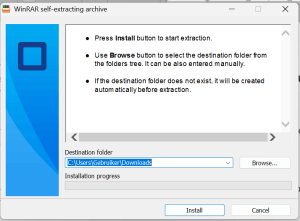
Passo 2 – Clicca su Installa.
Successivamente, concedi all’applicazione il permesso di apportare modifiche a
.
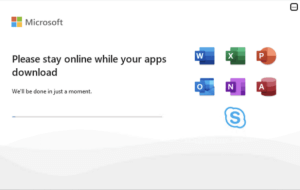
Fase 3 – Ora aspetta pazientemente che l’installazione venga completata.
Questa operazione richiede alcuni minuti e può durare fino a
ore. Questo dipende interamente dal PC/Laptop.
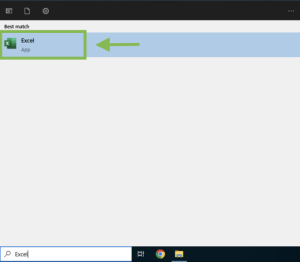
Passo 4 – Al termine dell’installazione, digita ‘‘Word”, ‘‘Excel” o ‘‘PowerPoint” nella barra di ricerca
in basso.
Clicca su ‘‘Accetta” i termini di licenza.
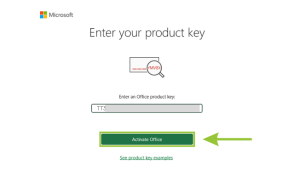
Fase 5 – In questa schermata, inserisci il codice di licenza acquistato.
Assicurati di copiare e incollare il codice di licenza per evitare errori
. Poi clicca su ‘‘Attiva”
Questa schermata non appare automaticamente? Allora
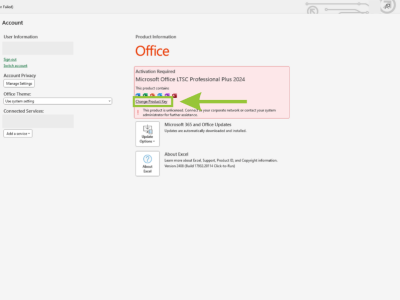
procedi come segue: clicca su ‘‘Account” in basso a sinistra e poi su
”Cambia/cambia codice prodotto”.
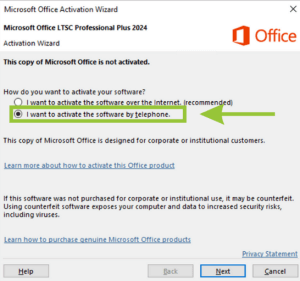
Passo 6 – Scegli”Voglio attivare il software per telefono”.
Clicca su ‘‘Avanti”.
Fase 7: Tieni aperta la schermata di attivazione, tra poco ti servirà l’ID di installazione. Vai su; https://visualsupport.microsoft.com/
Clicca su ”Cominciamo”.
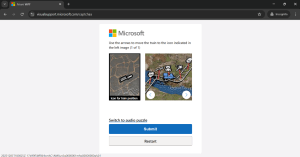
Passo 8: Inserisci il Captcha di sicurezza e clicca su ”Invia”.
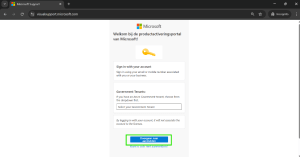
Passo 9: clicca su ”Accedi” e accedi con il tuo account Microsoft.
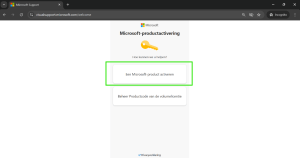
Passo 10: Clicca su ”Attiva il prodotto Microsoft”.
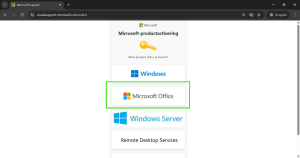
Passo 11: clicca su ”Microsoft Office”.
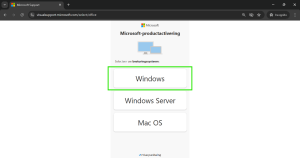
Passo 12: clicca su ”Windows”.
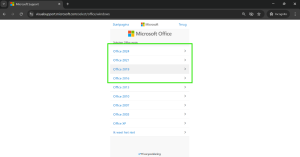
Passo 13: Seleziona la versione di Office che hai acquistato.
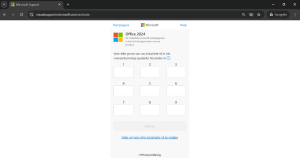
Passo 14: inserisci qui l’ID di installazione che vedi nella procedura guidata di attivazione dell’applicazione Office che hai aperto. Si tratta di una stringa numerica di 9 colonne e ogni colonna è composta da 7 numeri. Copia questa stringa per evitare errori. Dopo che tutti i numeri sono stati inseriti nelle colonne, esaminali brevemente per assicurarti che tutte le colonne corrispondano. È importante che questa parte sia eseguita con precisione.
Poi clicca su ”Invia”.
Nota: se non tutti i campi vengono accettati se vengono inserite tutte le cifre, rimuovi gli spazi o i trattini. Assicurati che tutte le cifre siano in successione diretta, senza interruzioni.
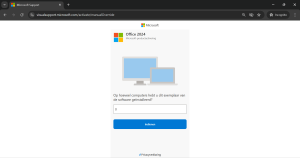
Fase 15: Successivamente, viene posta la domanda: “Su quanti computer hai installato questa copia del software?”. Inserisci 0 o 1. Se il primo tentativo non funziona, prova a inserire l’altra cifra. Clicca su ”Invia” e poi su ”Avanti” per confermare la selezione.
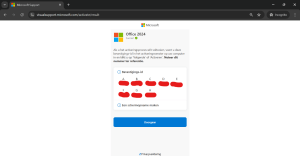
Fase 16: Se l’operazione è stata eseguita correttamente, riceverai la schermata seguente. Riceverai l’ID di conferma. Questo è composto da 8 colonne, ciascuna di 6 cifre. Inseriscilo nella procedura guidata di attivazione nell’applicazione Office alla voce ID di conferma.
NOTA: copia subito l’id di conferma o fai uno screenshot. Non appena esci dalla pagina, l’id di conferma scompare. Se non lo fai, dovrai ricominciare da zero.


