


Instruction Office 2016 Home et Business

Bienvenue dans les instructions d’installation et d’activation de : Microsoft Office 2016 Home et Business. Veuillez suivre attentivement toutes les étapes pour une installation et une activation réussies.

Note :
Avant de commencer l’installation, assurez-vous que TOUTES les installations précédentes d’Office ont été complètement désinstallées. Vous pouvez le vérifier à l’aide de l’outil de désinstallation sur la page suivante ; www.softload.nl/verwijderingstool

* Les images sont purement illustratives. Ne faites donc pas attention à la version, car c’est là que devrait se trouver la version achetée.

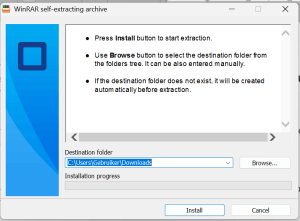
Étape 1 – Cliquez sur la langue souhaitée ci-dessus. Une fois le téléchargement terminé, cliquez sur le fichier téléchargé.

Étape 2 – Cliquez sur Installer.
Ensuite, autorisez l’application à apporter des modifications à
.

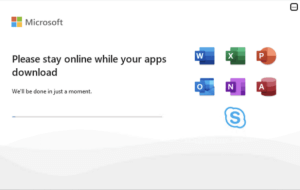
Étape 3 – Attendez maintenant patiemment que l’installation se termine.
Cela prend quelques minutes et peut durer jusqu’à
heures. Cela dépend entièrement du PC ou de l’ordinateur portable.

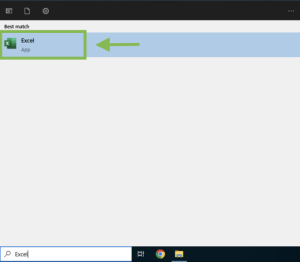
Étape 4 – Une fois l’installation terminée, tapez  »Word », ‘‘Excel » ou »PowerPoint » dans la barre de recherche
en bas de page.
Cliquez sur  »Accepter » les termes de la licence.

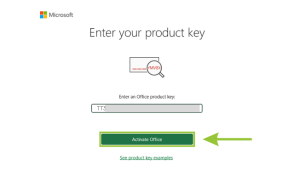
Étape 5 – Dans cet écran, saisissez le code de licence acheté.
Veillez à copier et à coller le code de licence pour éviter les erreurs
. Cliquez ensuite sur  »Activate »
Cet écran n’apparaît pas automatiquement ? Alors
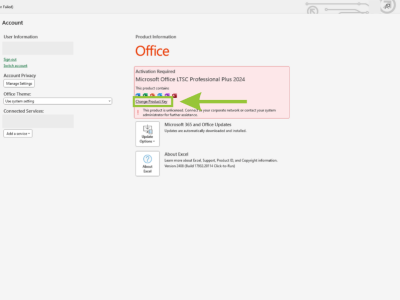
faites ce qui suit ; Cliquez sur ‘‘Account » en bas à gauche et ensuite sur
 »Change/switch product code ».

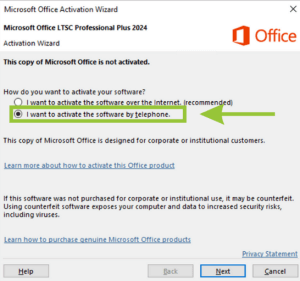
Étape 6 – Choisissez ‘‘Je veux activer le logiciel par téléphone ».
Cliquez sur ‘‘Suivant ».

Étape 7 : Gardez l’écran d’activation ouvert, vous aurez besoin de l’identifiant d’installation dans un instant. Allez sur ; https://visualsupport.microsoft.com/
Cliquez sur  »Let’s get started ».

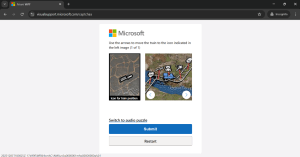
Étape 8 : Saisissez le Captcha de sécurité et cliquez sur « Soumettre ».

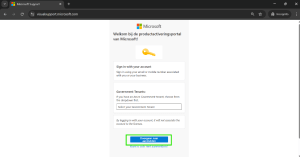
Étape 9 : Cliquez sur « Se connecter », puis connectez-vous avec votre compte Microsoft.

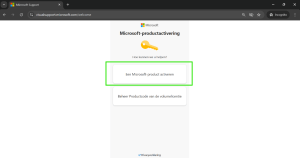
Etape 10 : Cliquez sur  »Activer le produit Microsoft ».

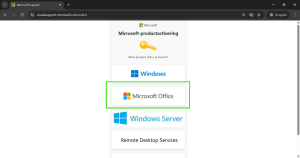
Étape 11 : Cliquez sur  »Microsoft Office ».

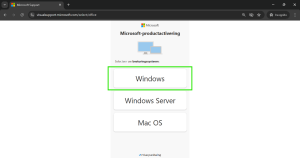
Étape 12 : Cliquez sur  »Windows »

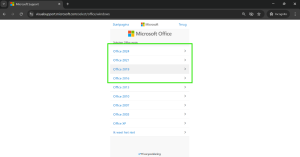
Étape 13 : Sélectionnez la version d’Office que vous avez achetée.

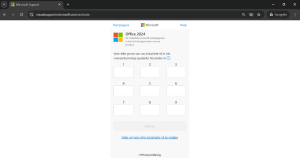
Étape 14 : Saisissez ici l’identifiant d’installation que vous voyez dans l’assistant d’activation de l’application Office que vous avez ouverte. Il s’agit d’une chaîne de 9 colonnes, chaque colonne étant composée de 7 chiffres. Copiez cette chaîne pour éviter les erreurs. Une fois que tous les chiffres ont été entrés dans les colonnes, parcourez-les brièvement pour vous assurer que toutes les colonnes correspondent. Il est important que cette partie soit réalisée avec précision.
Cliquez ensuite sur « Soumettre ».

Remarque : si tous les champs ne sont pas acceptés lorsque tous les chiffres sont saisis, supprimez les espaces et les tirets. Veillez à ce que tous les chiffres se suivent directement, sans interruption.

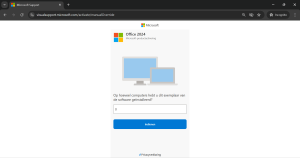
Étape 15 : Ensuite, la question suivante vous est posée : « Sur combien d’ordinateurs avez-vous installé cette copie du logiciel ? ». Saisissez ici 0 ou 1. Si la première tentative ne fonctionne pas, essayez d’entrer l’autre chiffre. Cliquez sur  » Soumettre  » et ensuite sur  » Suivant  » pour confirmer votre sélection.

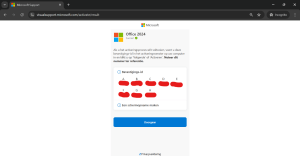
Étape 16 : Si l’opération est effectuée correctement, l’écran ci-dessous s’affiche. Vous recevrez l’ID de confirmation. Il se compose de 8 colonnes de 6 chiffres chacune. Saisissez-le dans l’assistant d’activation de l’application Office, sous l’identifiant de confirmation.

REMARQUE : Copiez immédiatement l’identifiant de confirmation ou faites-en une capture d’écran. Dès que vous quittez la page, l’identifiant de confirmation disparaît. Si vous ne le faites pas, cela signifie que vous devez repartir de zéro.