


Office 2016 Home og Business instruktion
Download link (forskellige sprog)
Hollandsk Download (starter med det samme)
Engelsk Download (starter med det samme)
Fransk Download (starter med det samme)
Tysk Download (starter med det samme)
Spansk Download (starter med det samme)
Italiensk Download (starter med det samme)
Portugisisk Download (starter med det samme)
Dansk – Download (start med det samme)
Velkommen til installations- og aktiveringsvejledningen til: Microsoft Office 2016 Home og Business. Udfør venligst alle trin omhyggeligt for at få en vellykket installation og aktivering.
Bemærk:
Før du starter installationen, skal du sørge for, at ALLE tidligere Office-installationer er helt afinstalleret. Du kan kontrollere dette ved hjælp af fjernelsesværktøjet på følgende side: www.softload.nl/verwijderingstool
* Billederne er udelukkende til illustrative formål. Så vær ikke opmærksom på versionen, da det er der, den købte version skal være.
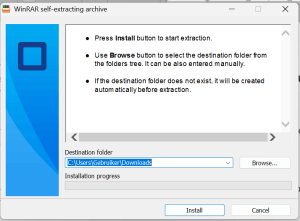
Trin 1 – Klik på det ønskede sprog ovenfor. Når downloadet er færdigt, skal du klikke på den downloadede fil.
Trin 2 – Klik på Installer.
Giv derefter appen tilladelse til at foretage ændringer på
.
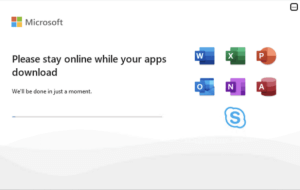
Trin 3 – Vent nu tålmodigt på, at installationen er færdig.
Det tager et par minutter og kan tage op til et
antal timer. Det afhænger helt af pc’en/laptoppen.
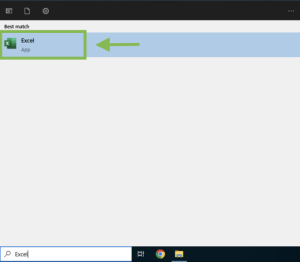
Trin 4 – Når installationen er færdig, skal du skrive ”Word”, ”Excel” eller ”PowerPoint” i søgefeltet på
i bunden.
Klik på ”Accepter” for at acceptere licensbetingelserne.
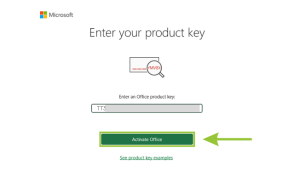
Trin 5 – På denne skærm skal du indtaste den købte licenskode.
Sørg for at kopiere og indsætte licenskoden for at undgå fejl
. Klik derefter på ”Activate”
Vises dette skærmbillede ikke automatisk? Så
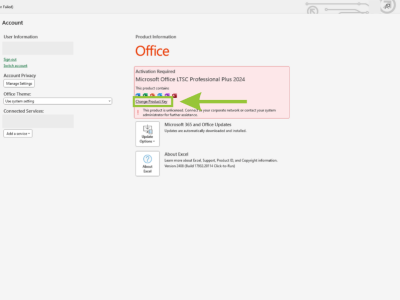
gør følgende; Klik på ”Konto” nederst til venstre og derefter på
”Skift/byt produktkode”.
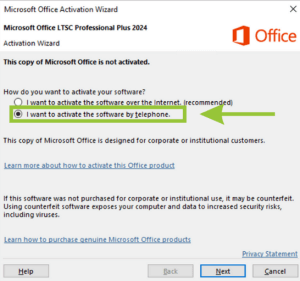
Trin 6 – Vælg“Jeg vil aktivere softwaren via telefon”.
Klik på “Næste“.
Trin 7: Hold aktiveringsskærmen åben, du skal bruge installations-id’et om lidt. Gå til; https://visualsupport.microsoft.com/
Klik på ”Lad os komme i gang”.
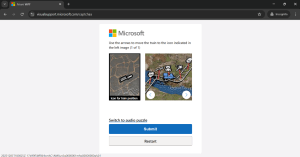
Trin 8: Indtast sikkerheds-captchaen, og klik på “Send”.
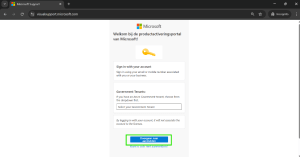
Trin 9: Klik på “Log ind”, og log ind med din Microsoft-konto.
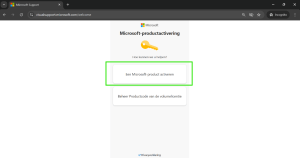
Trin 10: Klik på “Aktivér Microsoft-produkt”.
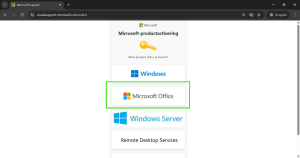
Trin 11: Klik på “Microsoft Office”.
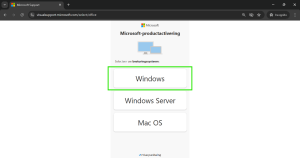
Trin 12: Klik på “Windows
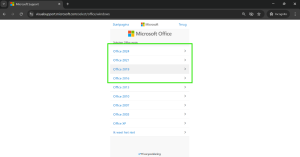
Trin 13: Vælg den Office-version, du har købt.
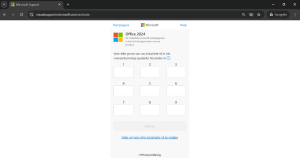
Trin 14: Her skal du indtaste det installations-id, du ser i aktiveringsguiden for det Office-program, du har åbnet. Dette er en talstreng med 9 kolonner, og hver kolonne er en streng med 7 tal. Kopier denne streng for at undgå fejl. Når alle tallene er indtastet i kolonnerne, skal du kort løbe dem igennem for at sikre, at alle kolonnerne stemmer overens. Det er vigtigt, at denne del udføres nøjagtigt.
Klik derefter på ”Submit”.
Bemærk: Hvis ikke alle felter accepteres, når alle cifre er indtastet, skal du fjerne eventuelle mellemrum eller bindestreger. Sørg for, at alle cifre kommer lige efter hinanden uden pauser.
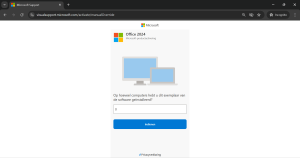
Trin 15: Nu får du spørgsmålet: “På hvor mange computere har du installeret denne kopi af softwaren?”. Her skal du indtaste 0 eller 1. Hvis første forsøg ikke virker, kan du prøve at indtaste det andet ciffer. Klik på “Send” og derefter på “Næste” for at bekræfte valget.
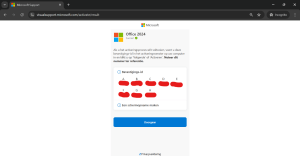
Trin 16: Hvis dette er gjort korrekt, får du nedenstående skærmbillede. Du vil modtage et bekræftelses-ID. Det består af 8 kolonner, hver med 6 cifre. Indtast dette i aktiveringsguiden i Office-applikationen under bekræftelses-id.
BEMÆRK: Kopier straks bekræftelses-id’et, eller tag et skærmbillede af det. Så snart du forlader siden, forsvinder bekræftelses-id’et. Så hvis du ikke gør det, betyder det, at du skal starte forfra.


