Instruction Office 2021 Professional Plus
Download link (forskellige sprog)
Hollandsk Download (starter med det samme)
Engelsk Download (starter med det samme)
Fransk Download (starter med det samme)
Portugisisk – Download (start med det samme)
Tysk Download (starter med det samme)
Spansk Download (starter med det samme)
Italiensk Download (starter med det samme)
Dansk – Download (start med det samme)
Velkommen til installations- og aktiveringsvejledningen til: Microsoft Office 2021 Professional Plus. Udfør venligst alle trin omhyggeligt for at få en vellykket installation og aktivering.
Bemærk:
Før du starter installationen, skal du sørge for, at ALLE tidligere Office-installationer er helt afinstalleret. Du kan kontrollere dette ved hjælp af fjernelsesværktøjet på følgende side: www.softload.nl/verwijderingstool
Trin 1 – Klik på det ønskede sprog ovenfor. Når downloadet er færdigt, skal du klikke på den downloadede fil.
Trin 2 – Åbn filen, eller højreklik -> åbn med -> Windows explorer
Giv appen tilladelse til at foretage ændringer.
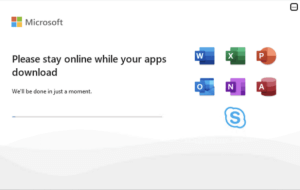
Trin 3 – Vent nu tålmodigt på, at installationen er færdig.
Det tager et par minutter og kan tage op til et
antal timer. Det afhænger helt af pc’en/laptoppen.
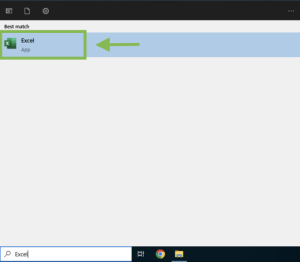
Trin 4 – Når installationen er færdig, skal du skrive ”Word”, ”Excel” eller ”PowerPoint” i søgefeltet på
i bunden.
Klik på ”Accepter” for at acceptere licensbetingelserne.
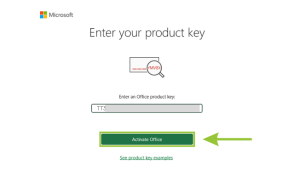
Trin 5 – På denne skærm skal du indtaste den købte licenskode.
Sørg for at kopiere og indsætte licenskoden for at undgå fejl
. Klik derefter på ”Activate”
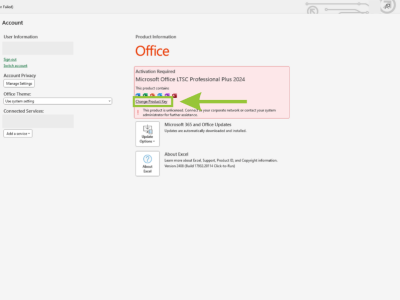
Vises dette skærmbillede ikke automatisk? Så
gør følgende; Klik på ”Konto” nederst til venstre og derefter på
”Skift/byt produktkode”.
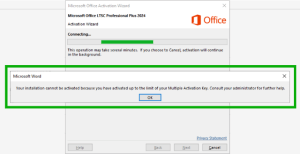
Trin 6 – Efter aktivering kan du se denne skærm
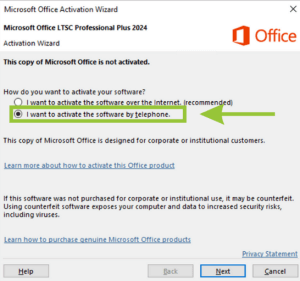
. Klik på “OK“, og åbn aktiveringsguiden.
Vælg“Jeg vil aktivere softwaren via telefon”.
Klik på “Næste“.
Trin 7: Hold aktiveringsskærmen åben, du skal bruge installations-id’et om lidt. Gå til; https://visualsupport.microsoft.com/
Klik på ”Lad os komme i gang”.
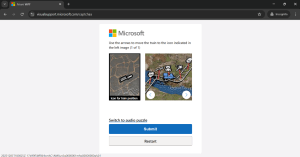
Trin 8: Indtast sikkerheds-captchaen, og klik på “Send”.
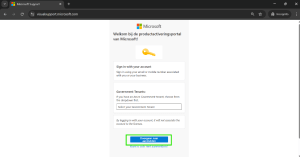
Trin 9: Klik på “Log ind”, og log ind med din Microsoft-konto.
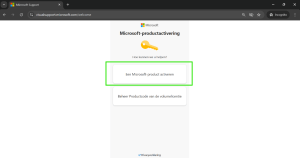
Trin 10: Klik på “Aktivér Microsoft-produkt”.
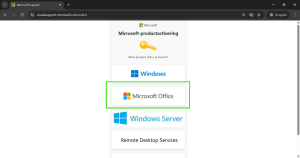
Trin 11: Klik på “Microsoft Office”.
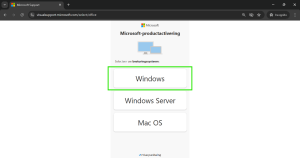
Trin 12: Klik på “Windows
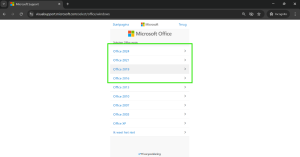
Trin 13: Vælg den Office-version, du har købt.
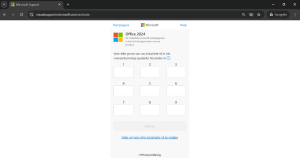
Trin 14: Her skal du indtaste det installations-id, du ser i aktiveringsguiden for det Office-program, du har åbnet. Dette er en talstreng med 9 kolonner, og hver kolonne er en streng med 7 tal. Kopier denne streng for at undgå fejl. Når alle tallene er indtastet i kolonnerne, skal du kort løbe dem igennem for at sikre, at alle kolonnerne stemmer overens. Det er vigtigt, at denne del udføres nøjagtigt.
Klik derefter på ”Submit”.
Bemærk: Hvis ikke alle felter accepteres, når alle cifre er indtastet, skal du fjerne eventuelle mellemrum eller bindestreger. Sørg for, at alle cifre kommer lige efter hinanden uden pauser.
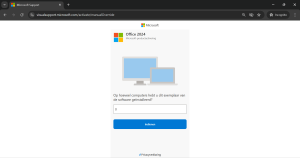
Trin 15: Nu får du spørgsmålet: “På hvor mange computere har du installeret denne kopi af softwaren?”. Her skal du indtaste 0 eller 1. Hvis første forsøg ikke virker, kan du prøve at indtaste det andet ciffer. Klik på “Send” og derefter på “Næste” for at bekræfte valget.
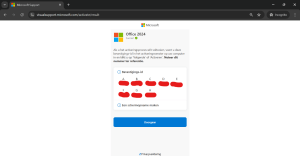
Trin 16: Hvis dette er gjort korrekt, får du nedenstående skærmbillede. Du vil modtage et bekræftelses-ID. Det består af 8 kolonner, hver med 6 cifre. Indtast dette i aktiveringsguiden i Office-applikationen under bekræftelses-id.
BEMÆRK: Kopier straks bekræftelses-id’et, eller tag et skærmbillede af det. Så snart du forlader siden, forsvinder bekræftelses-id’et. Så hvis du ikke gør det, betyder det, at du skal starte forfra.
Tillykke, produktet er blevet aktiveret
Har du ikke en licens endnu? Se Office 2021 Professional Plus – Til Windows i vores shop, eller udforsk hele udvalget af Kontorsoftware.