Instrução Office 2021 Professional Plus
Ligação para descarregar (diferentes línguas)
Neerlandês – Descarrega (começa imediatamente)
Inglês – Faz o download (começa imediatamente) Descarrega (começa imediatamente)
Francês – Descarrega (começa imediatamente)
Alemão – Faz o download (começa imediatamente) Descarrega (começa imediatamente)
Espanhol – Não te preocupes. Descarrega (começa imediatamente)
Italiano – Faz o download (começa imediatamente) Descarrega (começa imediatamente)
Dinamarquês – Descarregar (iniciar imediatamente)
Bem-vindo às instruções de instalação e ativação do: Microsoft Office 2021 Professional Plus. Executa todos os passos cuidadosamente para uma instalação e ativação bem sucedidas.
Nota:
Antes de iniciar a instalação, certifica-te de que TODAS as instalações anteriores do Office foram completamente desinstaladas. Podes verificar isso utilizando a ferramenta de remoção na página seguinte; www.softload.nl/verwijderingstool
Passo 1 – Clica na língua desejada acima. Quando a transferência estiver concluída, clica no ficheiro transferido.
Passo 2 – Abre o ficheiro ou clica com o botão direito do rato -> abrir com -> Windows explorer
Dá permissão à aplicação para fazer alterações.
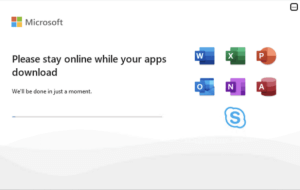
Passo 3 – Agora espera pacientemente que a instalação termine.
Isto demora alguns minutos e pode demorar até um
número de horas. Isto depende inteiramente do teu PC/Laptop.
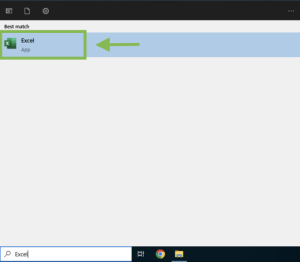
Passo 4 – Após a conclusão da instalação, escreve ‘‘Word”, ‘‘Excel” ou ‘‘PowerPoint” na barra de pesquisa
, na parte inferior.
Clica em ‘‘Agree” para aceitar os termos da licença.
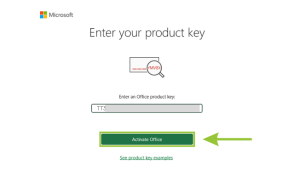
Passo 5 – Neste ecrã, introduz o código de licença adquirido.
Certifica-te de que copias e colas o código de licença para evitar erros
. Depois clica em ‘‘Activate”
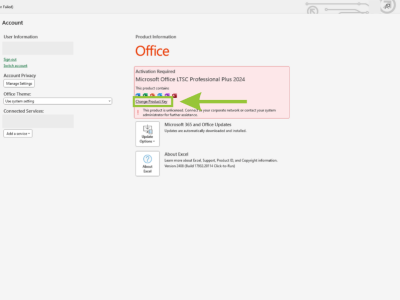
. Este ecrã não aparece automaticamente? Então
faz o seguinte; Clica em ‘‘Account” no canto inferior esquerdo e depois em
”Change/switch product code”.
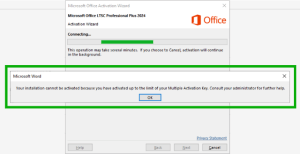
Passo 6 – Após a ativação, poderás ver este ecrã
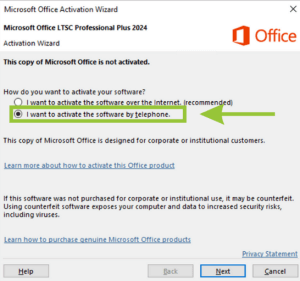
. Clica em ‘‘OK” e abre o assistente de ativação.
Escolhe”I want to activate the software by phone”.
Clica em ‘‘Next”.
Passo 7: Mantém o ecrã de ativação aberto, pois vais precisar da ID de instalação dentro de momentos. Vai a; https://visualsupport.microsoft.com/
Clica em ”Let’s get started”.
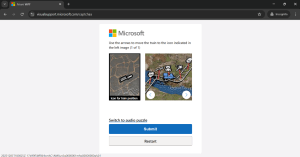
Passo 8: Introduz o Captcha de segurança e clica em “Submeter”.
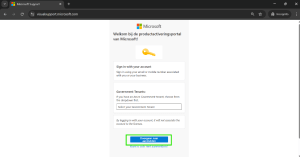
Passo 9: Clica em “Iniciar sessão” e, em seguida, inicia sessão com a tua Conta Microsoft.
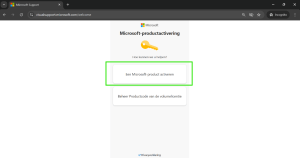
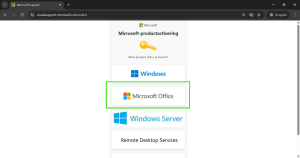
Passo 10: Clica em ”Activate Microsoft Product”.
Passo 11: Clica em ”Microsoft Office”.
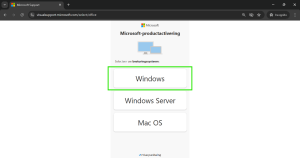
Passo 12: Clica em ”Windows”
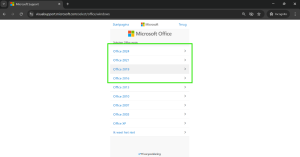
Passo 13: Seleciona a versão do Office que compraste.
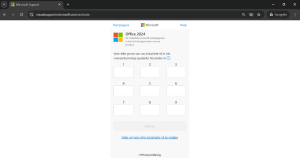
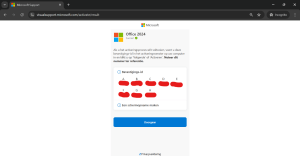
Passo 14: Aqui, introduz o ID de instalação que vês no assistente de ativação da aplicação do Office que abriste. Trata-se de uma cadeia numérica de 9 colunas e cada coluna é uma cadeia de 7 números. Copia esta cadeia para evitar erros. Depois de introduzires todos os números nas colunas, examina-os brevemente para te certificares de que todas as colunas correspondem. É importante que esta parte seja feita com precisão.
Depois clica em “Submeter”.
Nota: Se nem todos os campos forem aceites quando todos os dígitos forem introduzidos, elimina os espaços ou traços. Certifica-te de que todos os dígitos são introduzidos em sucessão direta, sem pausas.
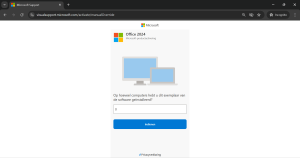
Passo 15: Em seguida, aparece a pergunta: “Em quantos computadores instalaste esta cópia do software? Aqui, digita 0 ou 1. Se a primeira tentativa não funcionar, tenta introduzir o outro dígito. Clica em “Submit” (Enviar) e depois em “next” (Seguinte) para confirmar a seleção.
Passo 16: Se tudo estiver correto, aparecerá o ecrã abaixo. Receberás o ID de confirmação. Esta é composta por 8 colunas, cada uma com 6 dígitos. Introduz este número no assistente de ativação na aplicação Office, em ID de confirmação.
NOTA: Copia imediatamente o ID de confirmação ou faz uma captura de ecrã do mesmo. Assim que saíres da página, o ID de confirmação desaparece. Por isso, se não o fizeres, terás de começar do zero.
Parabéns, o produto foi ativado