


Instructie Office 2019 Professional Plus
Downloadlink (verschillende talen)
Nederlands – Download (start direct)
Engels – Download (start direct)
Frans – Download (start direct)
Duits – Download (start direct)
Spaans – Download (start direct)
Italiaans – Download (start direct)
Portugees – Download (start direct)
Deens – Download (start direct)
Welkom bij de installatie en activatie instructies voor: Microsoft Office 2019 Professional Plus. Voer alle stappen nauwkeurig uit voor een succesvolle installatie en activatie.
Let op:
Voordat je begint aan de installatie, dien je ervoor te zorgen dat ALLE voorgaande Office-installaties volledig verwijderd zijn. Dit kan je controleren aan de hand van de verwijderingstool op de volgende pagina; www.softload.nl/verwijderingstool
* De afbeeldingen zijn puur ter illustratie. Let dus niet op de versie, want daar hoort de aangeschafte versie te staan.
Stap 1 – Klik op de gewenste taal hierboven. Zodra de download is voltooid, klik je op het gedownloade bestand.
Stap 2 – Open het bestand of rechtermuis knop -> openen met -> Windows verkenner
Geef toestemming aan de app om wijzigingen aan te brengen.
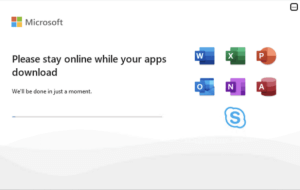
Stap 3 – Wacht nu geduldig tot de installatie is voltooid.
Dit duurt enkele minuten en kan oplopen tot een
aantal uur. Dit is geheel afhankelijk van de PC/Laptop.
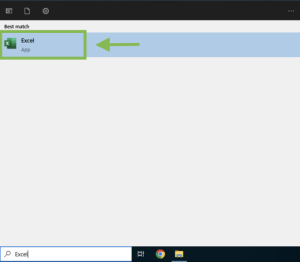
Stap 4 – Nadat de installatie is voltooid, typ je in de
zoekbalk onderaan: ‘’Word’’, ‘’Excel’’ of ‘’Powerpoint’’.
Klik op ‘’Akkoord’’ bij de licentievoorwaarden.
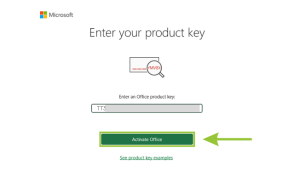
Stap 5 – In dit scherm voer je de aangeschafte licentiecode in.
Zorg ervoor dat je de licentiecode kopieert en plakt om fouten
te voorkomen. Klik daarna op ‘’Activeren’’
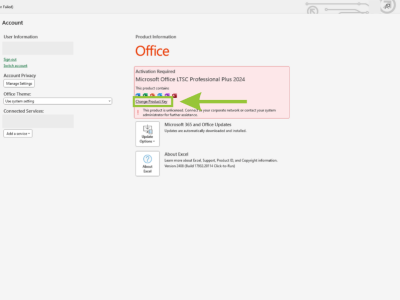
Verschijnt dit scherm niet automatisch? Doe dan
het volgende; Klik linksonder op ‘’Account’’ en vervolgens op
‘’Productcode wijzigen/schakelen’’.
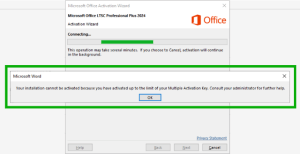
Stap 6 – Na het activeren, kan het zijn dat je dit scherm
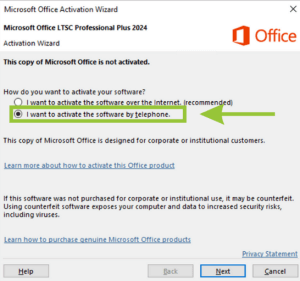
te zien krijgt. Klik op ‘’OK’’ en open de activatie-wizard.
Kies voor ‘’Ik wil de software telefonisch activeren’’.
Klik op ‘’Volgende’’.
Stap 7: Houd het activatiescherm geopend, de installatie ID heeft u zometeen nodig. Ga naar; https://visualsupport.microsoft.com/
Klik op ‘’Laten we aan de slag gaan’’.
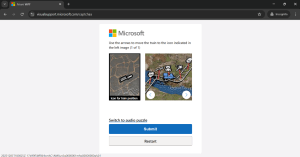
Stap 8: Voer de Security Captcha uit en klik op ‘’Submit’’.
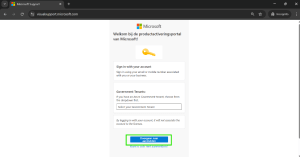
Stap 9: Klik op ‘’Aanmelden’’ en meld je vervolgens aan met je Microsoft Account.
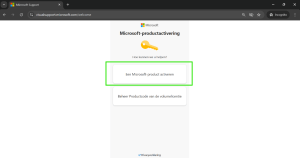
Stap 10: Klik op ‘’Microsoft Product activeren’’.
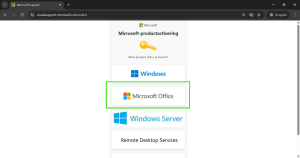
Stap 11: Klik op ‘’ Microsoft Office’’.
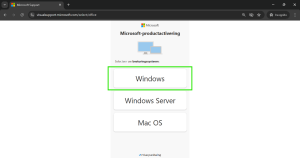
Stap 12: Klik op ‘’ Windows’’
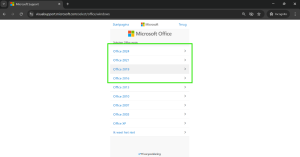
Stap 13: Selecteer jouw aangeschafte Office-versie.
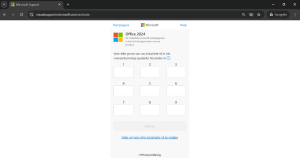
Stap 14: Voer hier de installatie-id in die je ziet in de activatie-wizard van de Office applicatie die je hebt geopend. Dit is een cijferreeks van 9 kolommen en iedere kolom een reeks van 7 getallen. Kopieer deze reeks om fouten te voorkomen. Nadat alle cijfers ingevoerd zijn in de kolommen, loop je deze even na om er zeker van te zijn dat alle kolommen overeenkomen. Het is belangrijk dat dit onderdeel nauwkeurig gebeurd.
Klik vervolgens op ‘’Indienen’’.
Let op: Als niet alle velden worden geaccepteerd terwijl alle cijfers zijn ingevuld, verwijder dan eventuele spaties of streepjes. Zorg ervoor dat alle cijfers direct achter elkaar staan, zonder onderbrekingen.
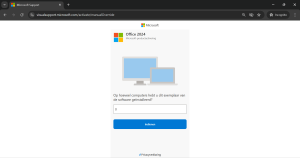
Stap 15: Vervolgens krijg je de vraag; ‘’ Op hoeveel computers hebt u dit exemplaar van de software geïnstalleerd?’’ Hier voer je 0 of 1 in. Als de 1ste poging niet werkt, probeer dan de andere cijfer in te voeren. Klik op ‘’Indienen’’ en vervolgens op ‘’volgende’’ om de keuze te bevestigen.
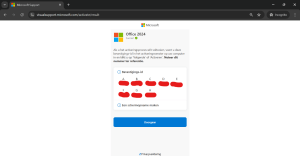
Stap 16: Als dit correct is gedaan ontvang je onderstaand scherm. Je ontvangt de bevestigings-id. Dit zijn 8 kolommen met ieder 6 cijfers. Deze voer je in de activatie-wizard in de office-applicatie bij bevestigings-id.
LET OP: Kopieer de bevestigings-id meteen of maak er een screenshot van. Zodra je weg gaat van de pagina, verdwijnt de bevestigings-id. Als je dit niet doet, betekent het dus dat je van vooraf aan moet beginnen.
Gefeliciteerd, het product is geactiveerd


