


Instrucción Office 2019 Hogar y Estudiantes

Bienvenido a las instrucciones de instalación y activación de: Microsoft Office 2019 Hogar y Estudiantes. Sigue atentamente todos los pasos para una instalación y activación correctas.

Nota:
Antes de iniciar la instalación, asegúrate de que TODAS las instalaciones anteriores de Office están completamente desinstaladas. Puedes comprobarlo utilizando la herramienta de desinstalación de la siguiente página: www.softload.nl/verwijderingstool

* Las imágenes son puramente ilustrativas. Por tanto, no prestes atención a la versión, ya que ahí es donde debe estar la versión comprada.

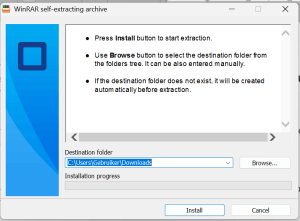
Paso 1 – Haz clic arriba en la lengua deseada. Una vez finalizada la descarga, haz clic en el archivo descargado.

Paso 2 – Haz clic en Instalar.
A continuación, concede permiso a la aplicación para realizar cambios en
.

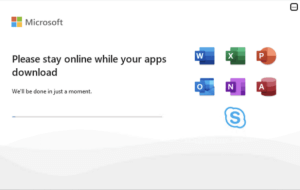
Paso 3 – Ahora espera pacientemente a que se complete la instalación.
Esto tarda unos minutos y puede tardar hasta un número de horas
. Esto depende totalmente del PC/portátil.

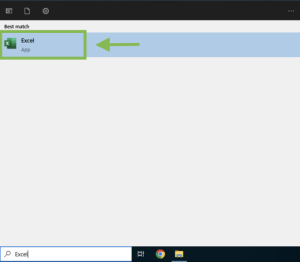
Paso 4 – Una vez completada la instalación, escribe ‘‘Word», ‘‘Excel» o ‘‘PowerPoint» en la barra de búsqueda de
que aparece en la parte inferior.
Haz clic en ‘‘Aceptar» los términos de la licencia.

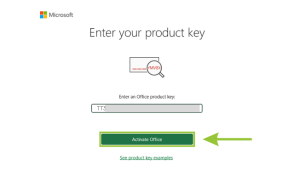
Paso 5 – En esta pantalla, introduce el código de licencia adquirido.
Asegúrate de copiar y pegar el código de licencia para evitar errores
. A continuación, haz clic en ‘‘Activar»
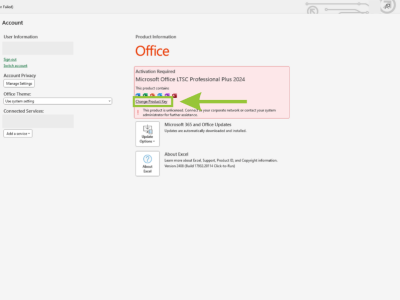
¿No aparece esta pantalla automáticamente? Entonces
haz lo siguiente; Haz clic en ‘‘Cuenta» en la parte inferior izquierda y luego en
»Cambiar/cambiar código de producto».

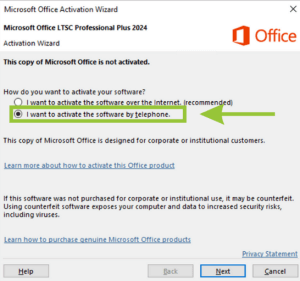
Paso 6 – Elige»Quiero activar el software por teléfono».
Haz clic en ‘‘Siguiente».

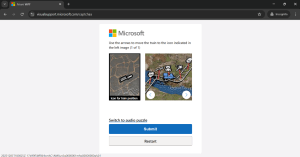
Paso 7: Mantén abierta la pantalla de activación, dentro de un momento necesitarás el ID de instalación. Ve a; https://visualsupport.microsoft.com/
Haz clic en »Empecemos».

Paso 8: Introduce el Captcha de seguridad y haz clic en »Enviar».

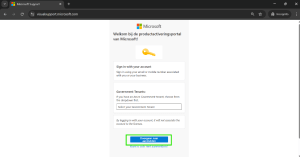
Paso 9: Haz clic en »Iniciar sesión» e inicia sesión con tu Cuenta Microsoft.

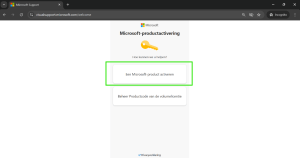
Paso 10: Haz clic en »Activar producto Microsoft».

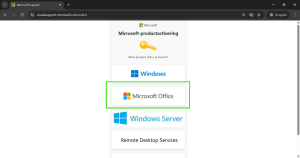
Paso 11: Haz clic en »Microsoft Office».

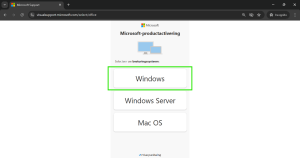
Paso 12: Haz clic en »Windows»

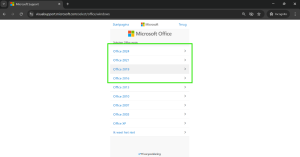
Paso 13: Selecciona la versión de Office que has comprado.

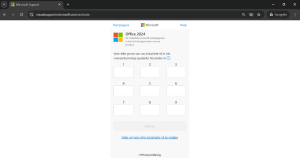
Paso 14: Introduce aquí el ID de instalación que ves en el asistente de activación de la aplicación de Office que has abierto. Se trata de una cadena numérica de 9 columnas y cada columna una cadena de 7 números. Copia esta cadena para evitar errores. Una vez introducidos todos los números en las columnas, repásalas brevemente para asegurarte de que todas las columnas coinciden. Es importante que esta parte se haga con precisión.
Luego haz clic en »Enviar».

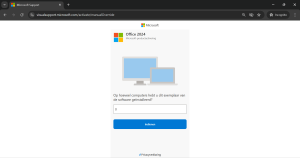
Paso 15: A continuación, te aparecerá la pregunta: «¿En cuántos ordenadores has instalado esta copia del software?». Aquí, introduce 0 ó 1. Si el primer intento no funciona, intenta introducir el otro dígito. Haz clic en »Enviar» y luego en »Siguiente» para confirmar la selección.

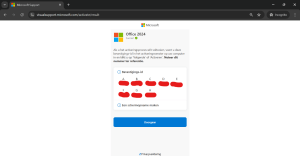
Paso 16: Si se hace correctamente, recibirás la pantalla que aparece a continuación. Recibirás el ID de confirmación. Consta de 8 columnas, cada una con 6 dígitos. Introdúcelo en el asistente de activación de la aplicación office, en el apartado ID de confirmación.

NOTA: Copia inmediatamente el identificador de confirmación o haz una captura de pantalla del mismo. En cuanto salgas de la página, el identificador de confirmación desaparecerá. Si no lo haces, tendrás que empezar de cero.

Enhorabuena, el producto ha sido activado