


Anleitung Office 2016 Professional Plus
Download-Link (verschiedene Sprachen)
Niederländisch – Download (beginnt sofort)
Englisch – Download (beginnt sofort)
Französisch – Download (beginnt sofort)
Deutsch – Download (beginnt sofort)
Spanisch – Download (beginnt sofort)
Italienisch – Download (beginnt sofort)
Portugiesisch – Download (beginnt sofort)
Dänisch – Herunterladen (sofort starten)
Willkommen bei den Installations- und Aktivierungsanweisungen für: Microsoft Office 2016 Professional Plus. Bitte befolgen Sie alle Schritte sorgfältig für eine erfolgreiche Installation und Aktivierung.
Hinweis:
Vergewissern Sie sich vor Beginn der Installation, dass ALLE früheren Office-Installationen vollständig deinstalliert sind. Sie können dies mit dem Entfernungstool auf der folgenden Seite überprüfen; www.softload.nl/verwijderingstool
* Die Bilder dienen lediglich der Veranschaulichung. Achten Sie also nicht auf die Version, denn dort sollte die gekaufte Version stehen.
Schritt 1 – Klicken Sie oben auf die gewünschte Sprache. Sobald der Download abgeschlossen ist, klicken Sie auf die heruntergeladene Datei.
Schritt 2 – Öffnen Sie die Datei oder klicken Sie mit der rechten Maustaste -> öffnen mit -> Windows-Explorer
Geben Sie der App die Erlaubnis, Änderungen vorzunehmen.
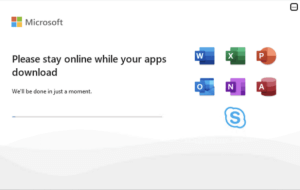
Schritt 3 – Warten Sie nun geduldig, bis die Installation abgeschlossen ist.
Dies dauert einige Minuten und kann bis zu
Stunden in Anspruch nehmen. Dies hängt ganz von Ihrem PC/Laptop ab.
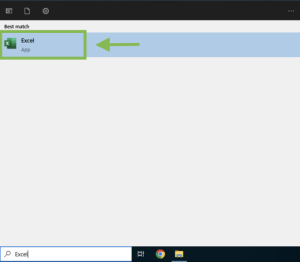
Schritt 4 – Nachdem die Installation abgeschlossen ist, geben Sie ‚‚Word“, ‚‚Excel“ oder ‚‚PowerPoint“ in die
Suchleiste am unteren Rand ein.
Klicken Sie auf ‚‚Zustimmen“ zu den Lizenzbedingungen.
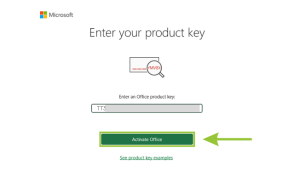
Schritt 5 – Geben Sie auf diesem Bildschirm den erworbenen Lizenzcode ein.
Achten Sie darauf, dass Sie den Lizenzcode kopieren und einfügen, um Fehler zu vermeiden
. Klicken Sie dann auf ‚‚Aktivieren“
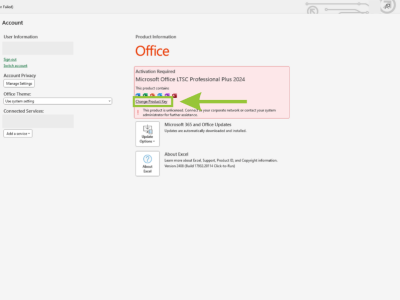
Erscheint dieser Bildschirm nicht automatisch? Dann
gehen Sie wie folgt vor: Klicken Sie unten links auf ‚‚Konto“ und dann auf
“Produktcode ändern/wechseln“.
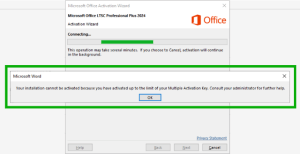
Schritt 6 – Nach der Aktivierung sehen Sie möglicherweise diesen Bildschirm
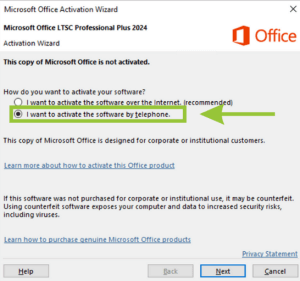
. Klicken Sie auf ‚‚OK“ und öffnen Sie den Aktivierungsassistenten.
Wählen Sie“Ich möchte die Software per Telefon aktivieren“.
Klicken Sie auf ‚‚Weiter“.
Schritt 7: Lassen Sie den Aktivierungsbildschirm geöffnet, denn Sie benötigen gleich die Installations-ID. Gehen Sie zu; https://visualsupport.microsoft.com/
Klicken Sie auf “Los geht’s“.
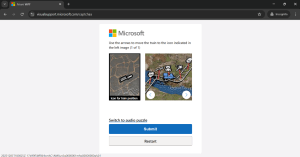
Schritt 8: Geben Sie das Sicherheits-Captcha ein und klicken Sie auf “Absenden“.
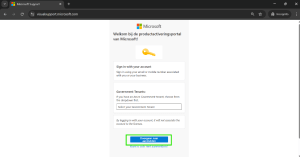
Schritt 9: Klicken Sie auf “Anmelden“ und melden Sie sich mit Ihrem Microsoft-Konto an.
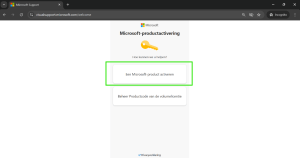
Schritt 10: Klicken Sie auf “Microsoft Produkt aktivieren“.
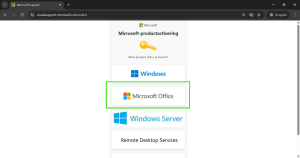
Schritt 11: Klicken Sie auf “Microsoft Office“.
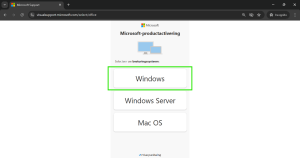
Schritt 12: Klicken Sie auf “Windows“.
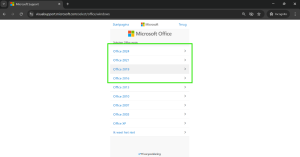
Schritt 13: Wählen Sie Ihre gekaufte Office-Version.
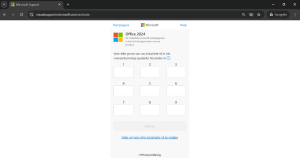
Schritt 14: Geben Sie hier die Installations-ID ein, die Sie im Aktivierungsassistenten der von Ihnen geöffneten Office-Anwendung sehen. Dies ist eine Zahlenfolge aus 9 Spalten und jede Spalte eine Folge von 7 Zahlen. Kopieren Sie diese Reihenfolge, um Fehler zu vermeiden. Nachdem Sie alle Zahlen in die Spalten eingegeben haben, gehen Sie sie kurz durch, um sicherzustellen, dass alle Spalten übereinstimmen. Es ist wichtig, dass dieser Teil genau durchgeführt wird.
Klicken Sie dann auf “Absenden“.
Hinweis: Wenn nicht alle Felder akzeptiert werden, obwohl alle Ziffern eingegeben wurden, entfernen Sie alle Leerzeichen oder Bindestriche. Achten Sie darauf, dass alle Ziffern direkt nacheinander eingegeben werden, ohne Pausen.
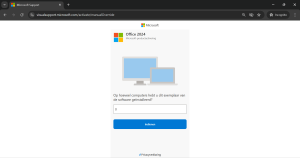
Schritt 15: Als nächstes erhalten Sie die Frage: „Auf wie vielen Computern haben Sie diese Kopie der Software installiert? Geben Sie hier 0 oder 1 ein. Wenn der 1. Versuch nicht funktioniert, versuchen Sie, die andere Ziffer einzugeben. Klicken Sie auf “Senden“ und dann auf “Weiter“, um die Auswahl zu bestätigen.
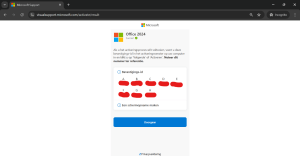
Schritt 16: Wenn Sie dies richtig gemacht haben, erhalten Sie den unten stehenden Bildschirm. Sie erhalten die Bestätigungs-ID. Diese besteht aus 8 Spalten mit jeweils 6 Ziffern. Geben Sie diese im Aktivierungsassistenten in der Office-Anwendung unter Bestätigungs-ID ein.
HINWEIS: Kopieren Sie die Bestätigungs-ID sofort oder machen Sie einen Screenshot davon. Sobald Sie die Seite verlassen, verschwindet die Bestätigungs-ID. Wenn Sie dies nicht tun, müssen Sie also von vorne anfangen.
Herzlichen Glückwunsch, das Produkt wurde aktiviert.


